
Navicat 连接 PostgreSQL 数据库报错解决方案
详解 Navicat 连接 PostgreSQL 时的常见错误及解决方法
 piliqiu 收录于 数据库工具 PostgreSQL 问题解决
问题描述
在使用 Navicat 连接 PostgreSQL 数据库时,可能会遇到以下常见错误:
- 连接超时或连接失败
- 数据库对象显示异常
- SQL 执行报错
这些问题通常是由于 Navicat 与 PostgreSQL 版本兼容性或系统权限问题导致的。
解决方案概述
本文档提供两种主要解决方案:
- 修改 Navicat 的 libcc.dll 文件以解决兼容性问题
- 设置正确的文件夹权限以解决文件访问问题
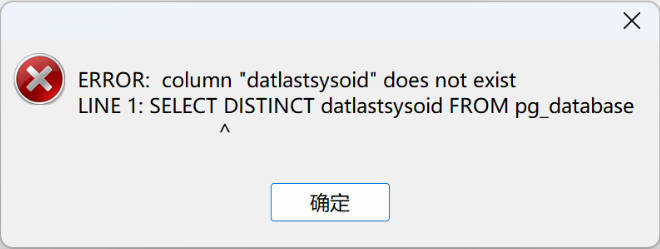
图1)步骤一:修改 libcc.dll 文件解决兼容性问题
在 Navicat 安装目录中找到 libcc.dll 文件,建议提前备份该文件以防修改错误。
注意事项:
- 确保 Navicat 已完全关闭
- 备份原始文件以便恢复
- 修改过程中请谨慎操作
文件位置示例:
Navicat Premium 安装目录\Navicat Premium 16.0.29 x64\ 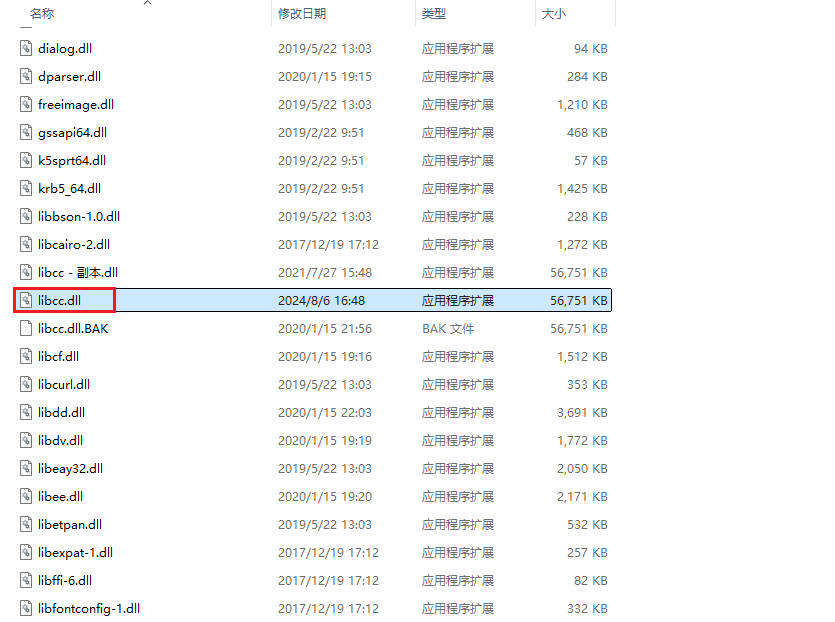
图2)使用十六进制编辑器修改
您可以使用以下任一工具进行修改:
- 十六进制编辑器(如 HxD、WinHex)
- 在线工具:
https://hexed.it/
详细修改步骤
-
使用十六进制编辑器打开
libcc.dll文件 -
在文件中搜索字符串:
"SELECT DISTINCT datlastsysoid" -
将找到的内容修改为:
"SELECT DISTINCT dattablespace" -
保存文件并替换原始文件
修改说明: 此修改解决了 Navicat 与某些 PostgreSQL 版本之间的兼容性问题,使得 Navicat 能够正确识别数据库对象。
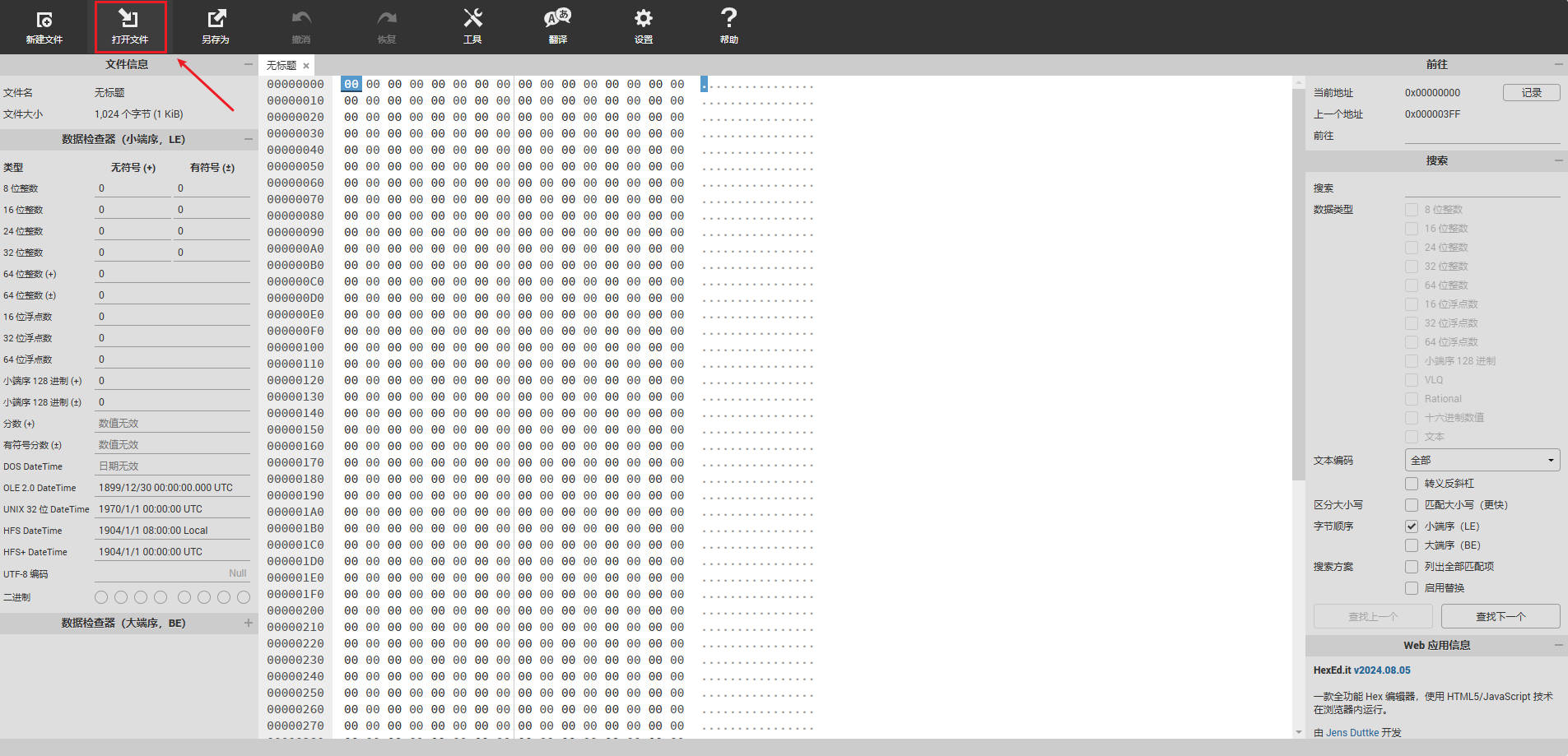
图3)
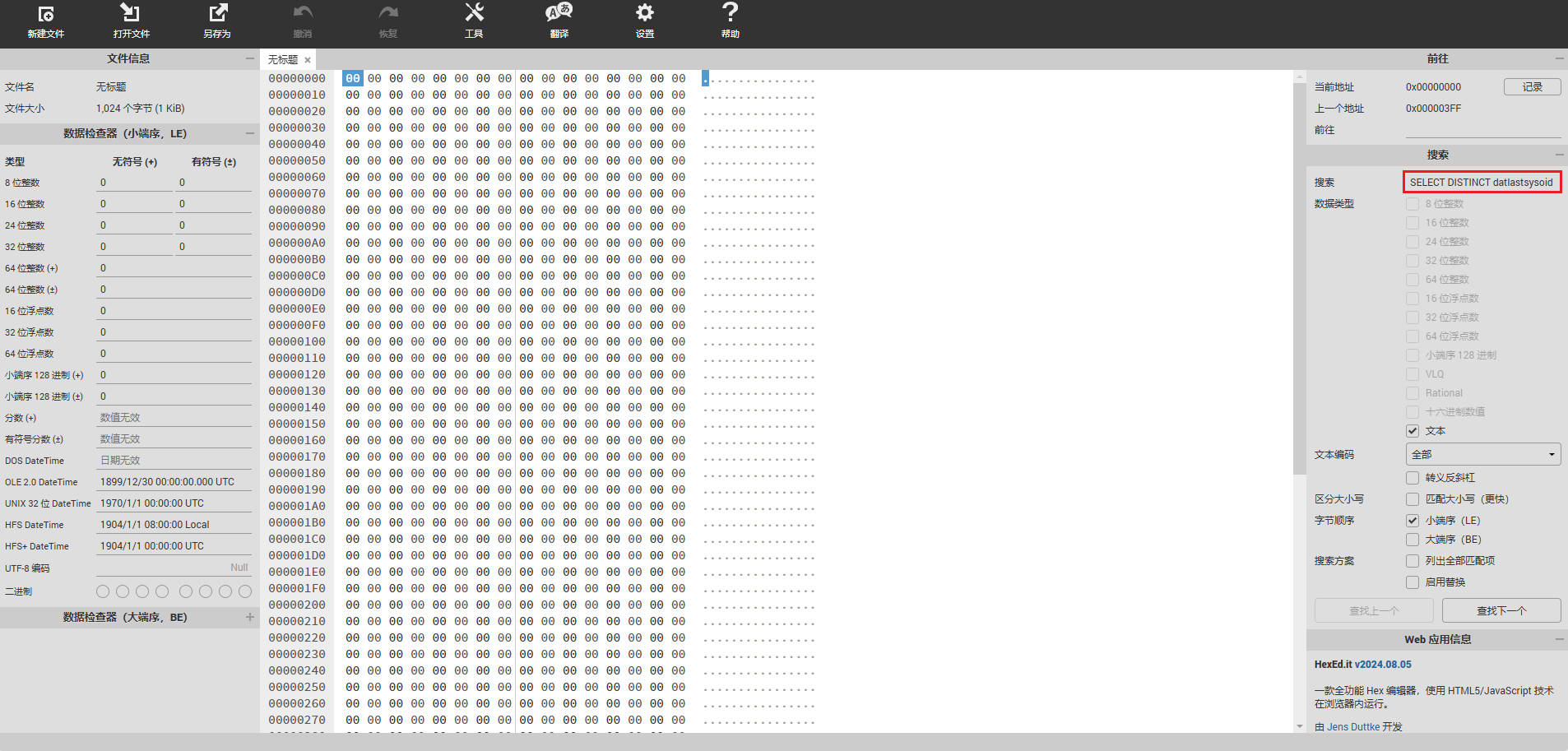
图4)
步骤二:解决文件夹权限问题
在修改文件或复制 Navicat 文件夹时,如果遇到"你需要提供管理员权限才能复制到此文件夹"的提示,需要进行以下权限设置操作。
适用场景:
- 备份或替换 libcc.dll 文件时
- 复制 Navicat 文件夹到其他位置时
- 文件夹权限不足时
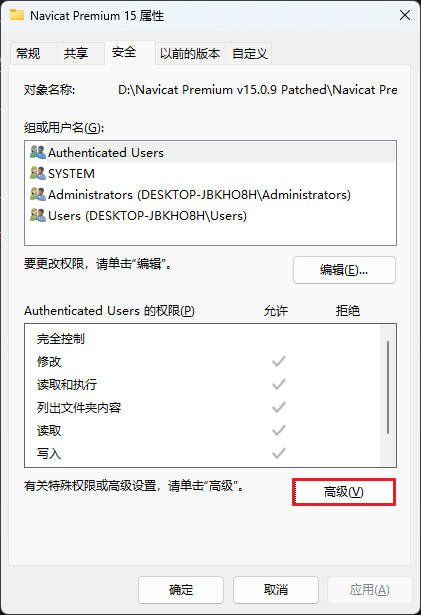
-
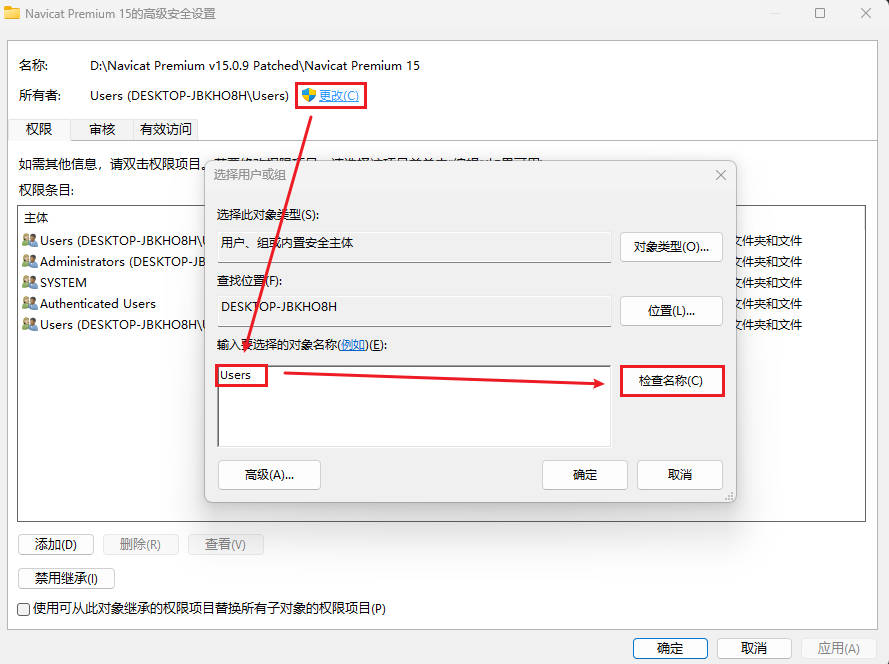
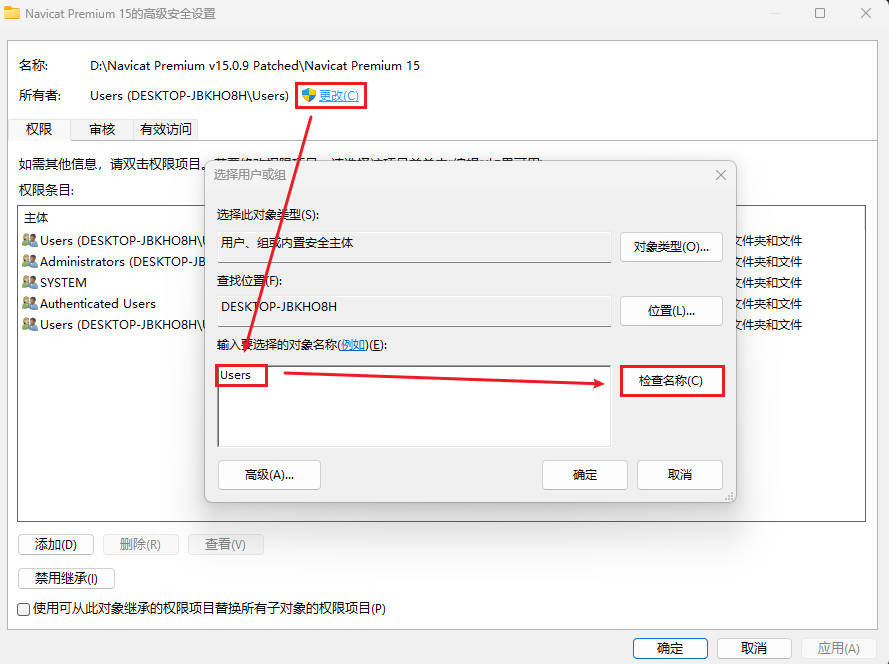
更改所有者权限
- 在"高级安全设置"对话框中,点击"更改"按钮(所有者旁边的"更改"链接)
- 输入当前用户名,例如:
Users - 点击"检查名称",然后点击"确定"
( 图5)
( 图6) -
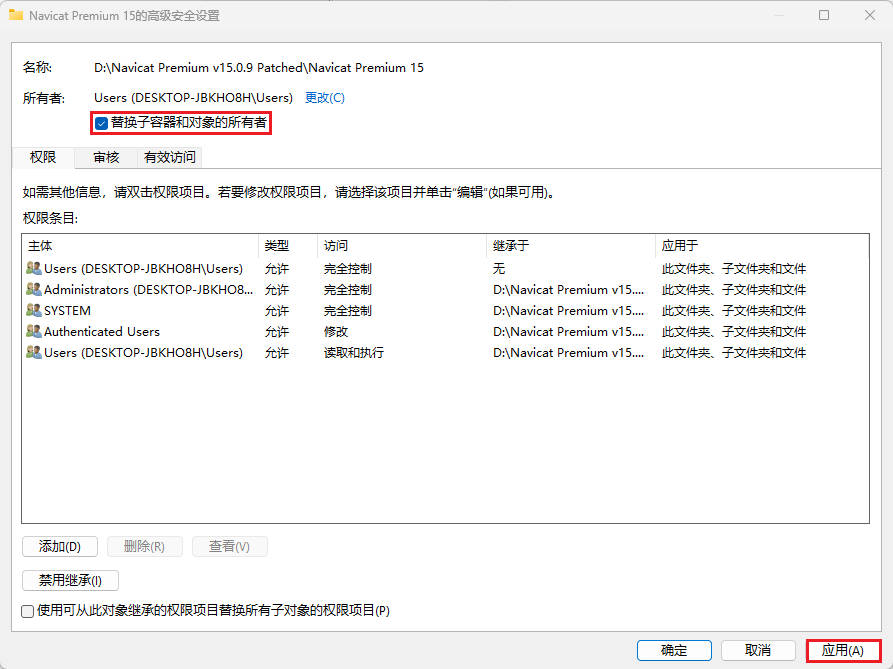
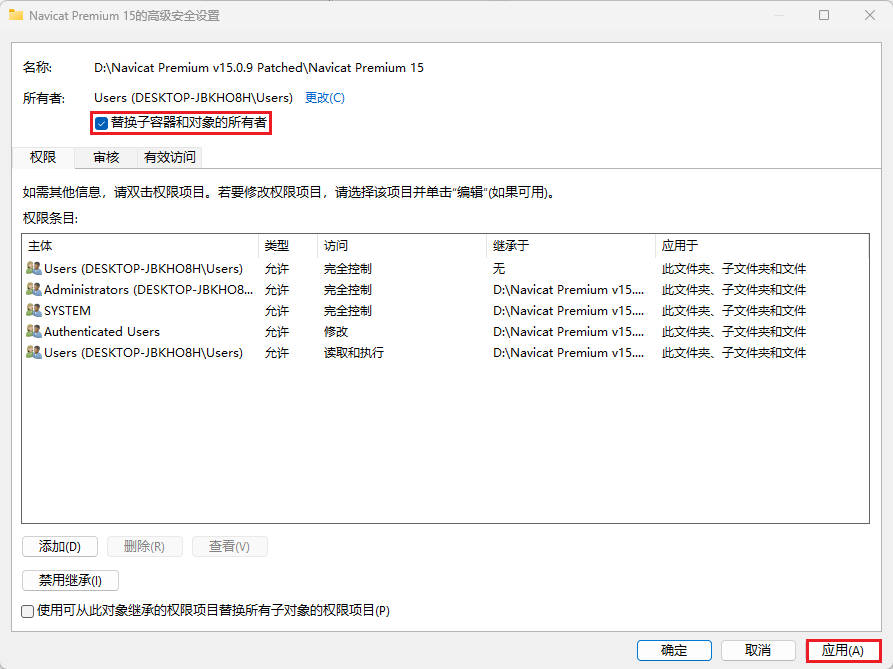
替换子容器和对象的所有者
- 所有者更改成功后,勾选"替换子容器和对象的所有者"选项
- 点击"应用"按钮
( 图7) -
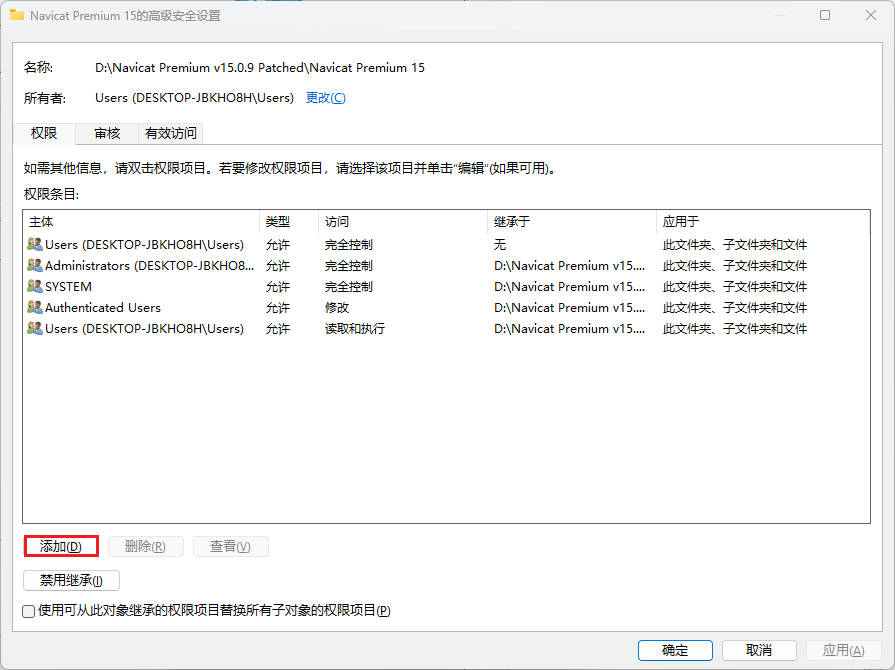
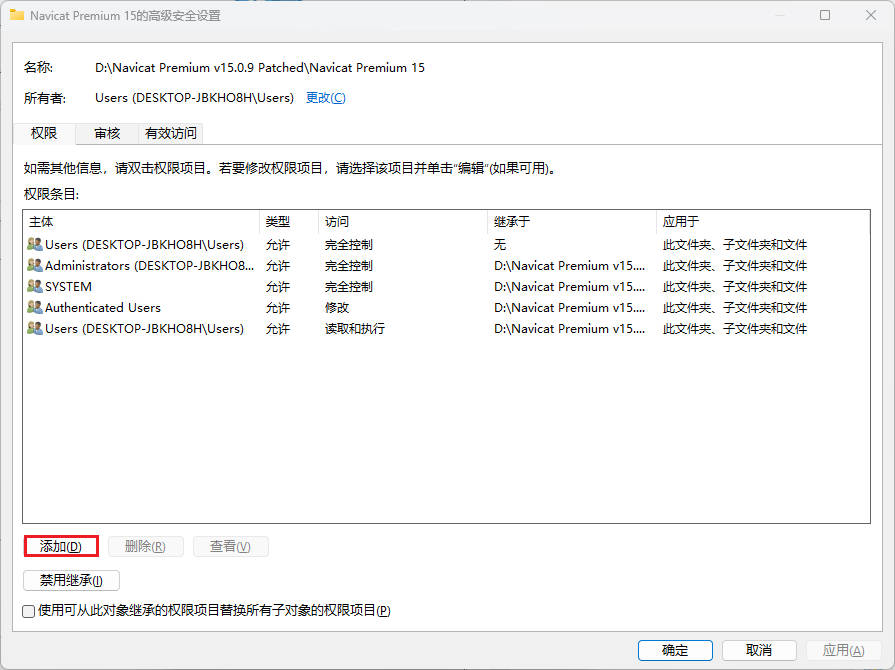
添加完全控制权限
- 点击"添加"按钮
( 图8) -
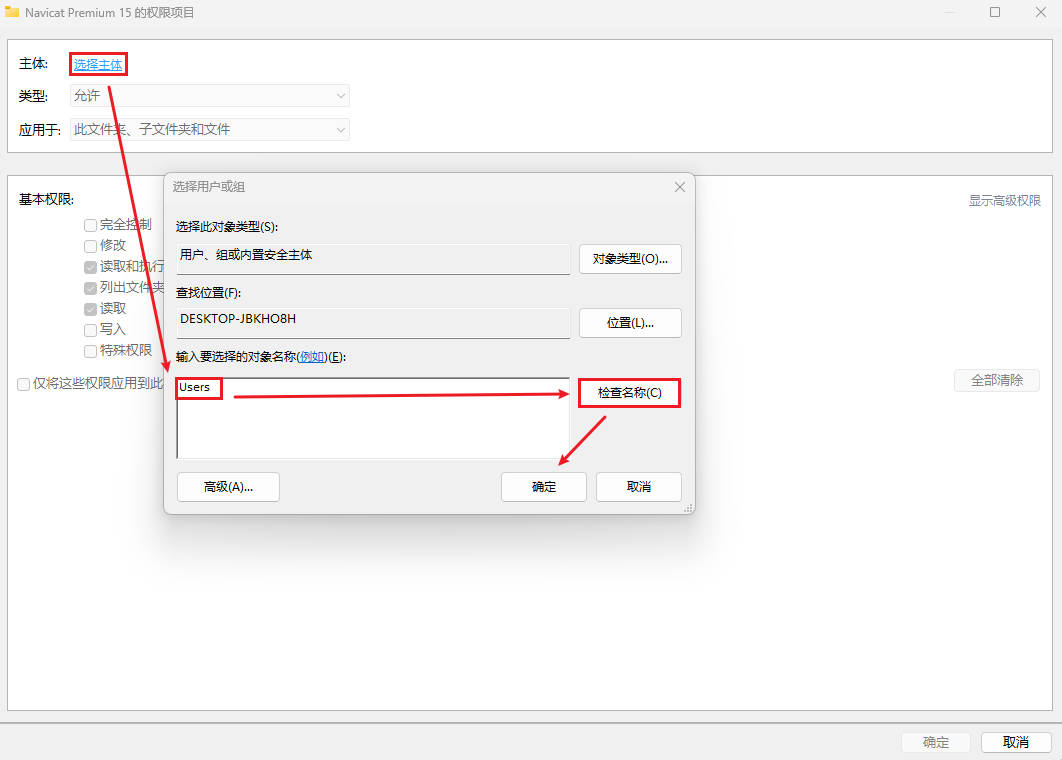
选择主体
- 点击"选择主体"
- 输入用户名(如
Users) - 点击"检查名称",然后确定
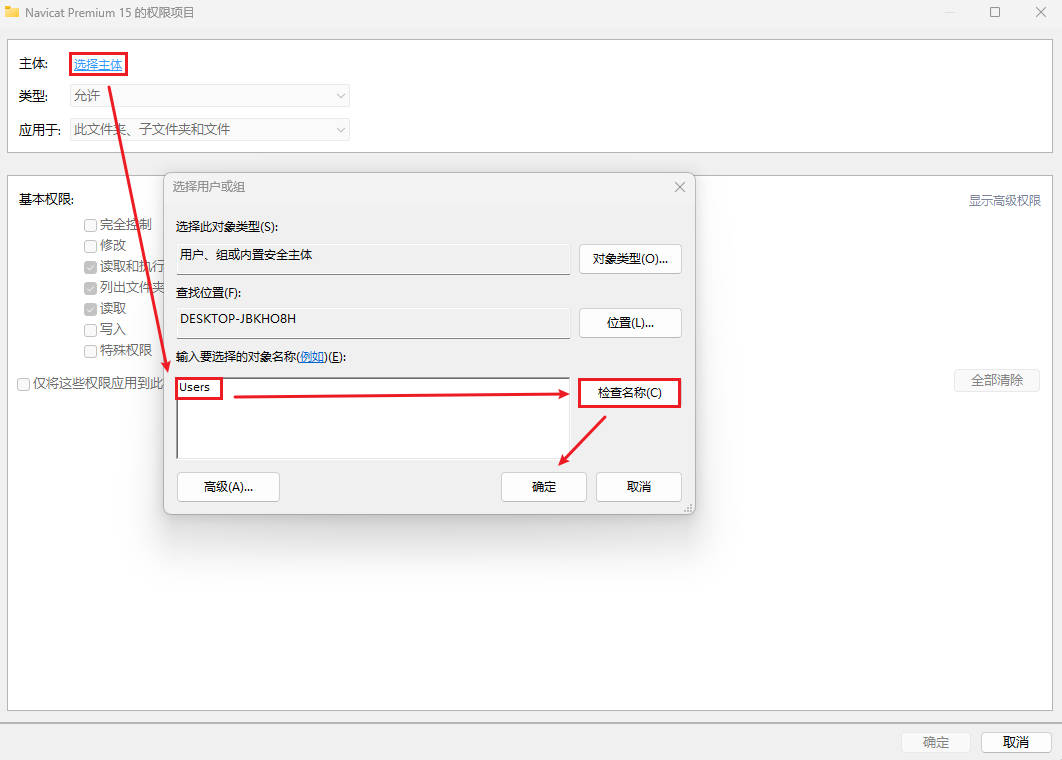
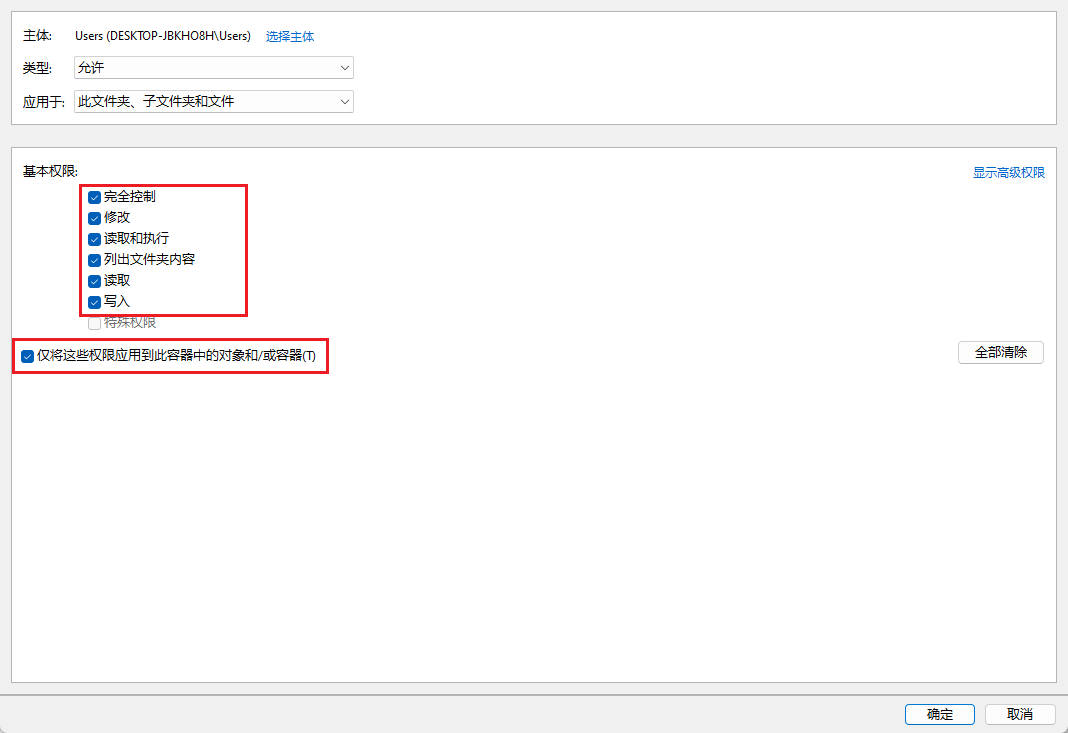
( 图9) -
设置完全控制权限
- 在权限列表中勾选"完全控制"
- 勾选"仅将这些权限应用到此容器中的对象和/或容器(T)"
- 点击"确定"
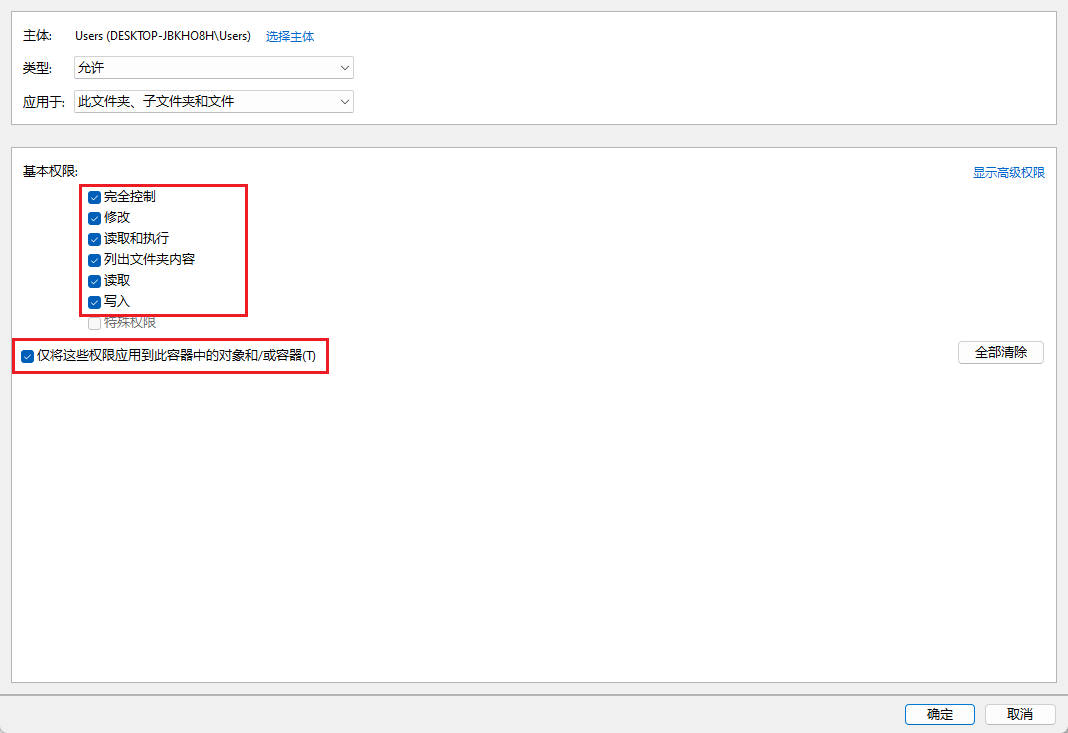
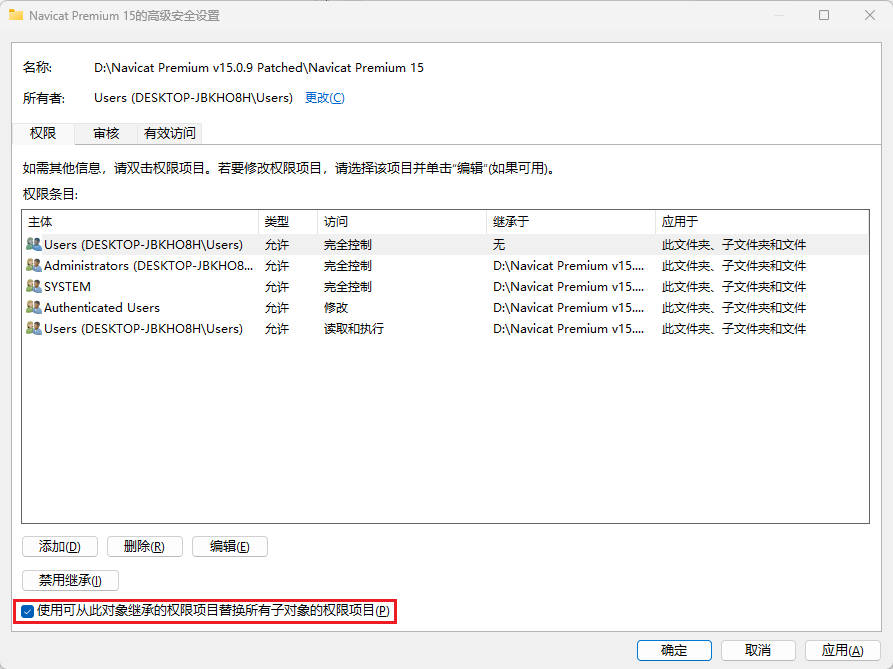
( 图10) -
替换所有权限项目
- 勾选"使用可从此对象继承的权限项目替换所有的权限项目"
- 点击"应用"确定
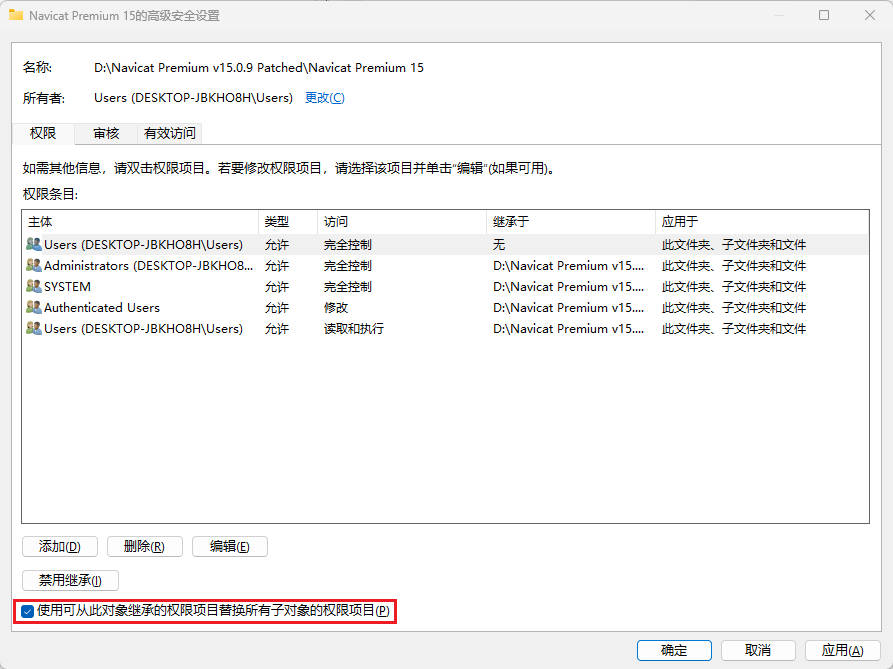
( 图11)
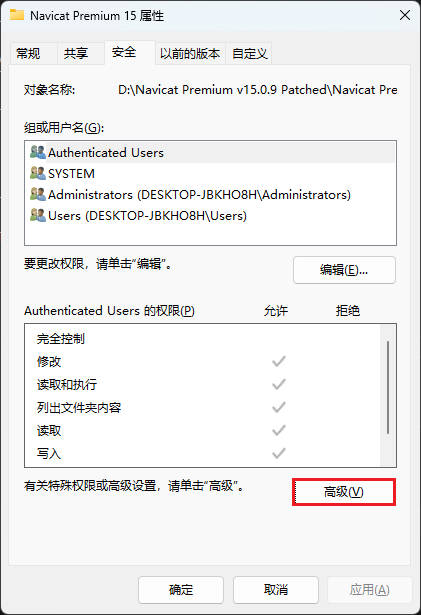
重要提示
如果在替换文件后仍提示"你需要提供管理员权限才能复制到此文件夹",请在任务管理器中结束所有 Navicat 相关的进程:
- 按
Ctrl + Shift + Esc打开任务管理器 - 在"进程"选项卡中找到 Navicat 相关进程
- 右键选择"结束任务"
- 重试文件操作
验证解决方案
完成以上步骤后,请按以下顺序验证解决方案:
重新连接测试
-
重启 Navicat
- 完全关闭 Navicat 程序
- 重新启动 Navicat
-
测试数据库连接
- 创建新的 PostgreSQL 连接
- 输入正确的连接参数(主机、端口、用户名、密码)
- 点击"连接"测试
-
验证数据库对象
- 连接成功后,展开数据库对象树
- 检查表、视图、函数等对象是否正常显示
- 尝试执行简单的查询语句
常见问题排查
如果问题仍然存在,请检查以下方面:
- PostgreSQL 服务状态:确保 PostgreSQL 服务正在运行
- 防火墙设置:检查防火墙是否阻止了连接
- 连接参数:验证主机名、端口号、用户名和密码是否正确
- 网络连通性:使用
ping命令测试到 PostgreSQL 主机的网络连通性
总结
通过以上两个主要步骤:
- 修改
libcc.dll文件解决兼容性问题 - 设置正确的文件夹权限
通常可以解决 Navicat 连接 PostgreSQL 数据库时遇到的大部分问题。这些方法简单有效,适用于大多数 Windows 环境下的 Navicat 使用场景。
如果问题持续存在,建议:
- 更新 Navicat 到最新版本
- 检查 PostgreSQL 服务器日志
- 尝试使用其他数据库管理工具进行对比测试