
JMeter性能测试完整指南
 piliqiu
目录
警告
本文最后更新于 2025-09-12,文中内容可能已过时。
- 安装
JDK并配置环境变量,最好JDK 8以上。- 下载
JMeter
环境准备和启动
下载 JMeter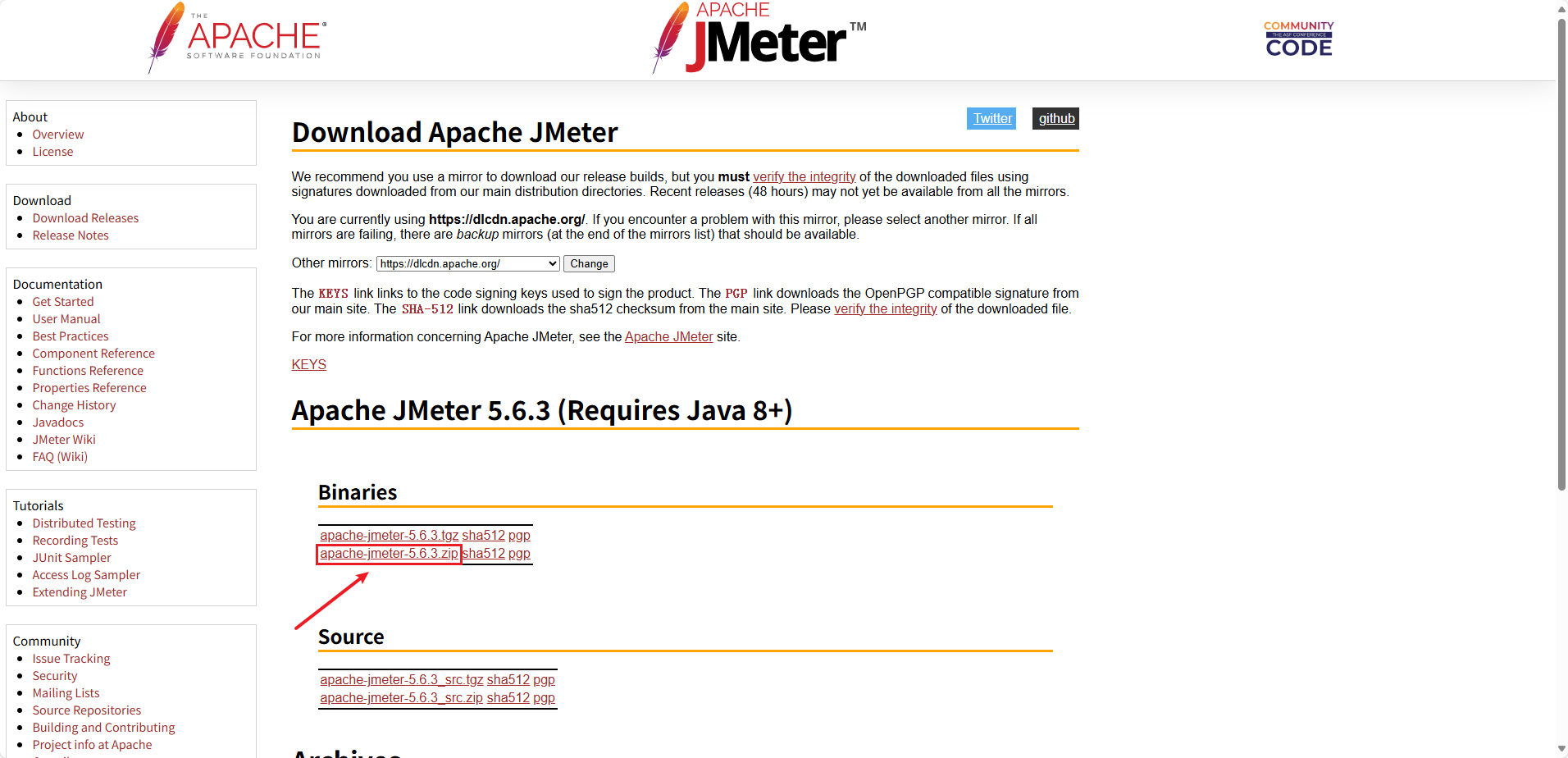
图1)Windows 双击 .bat 运行
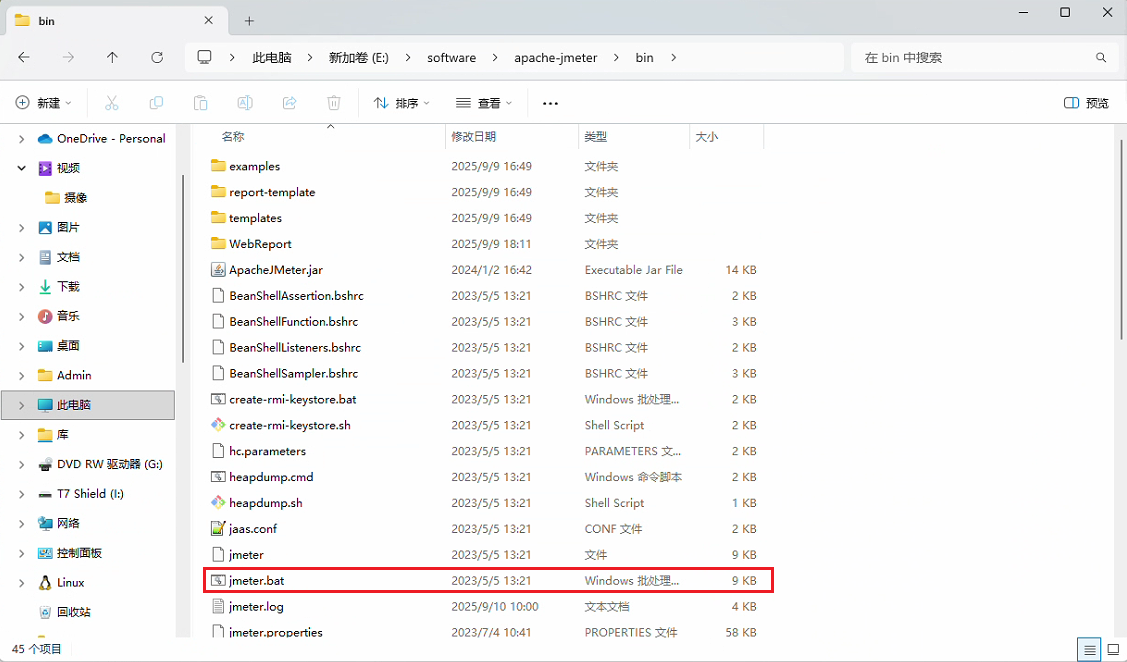
图2)切换语言为中文
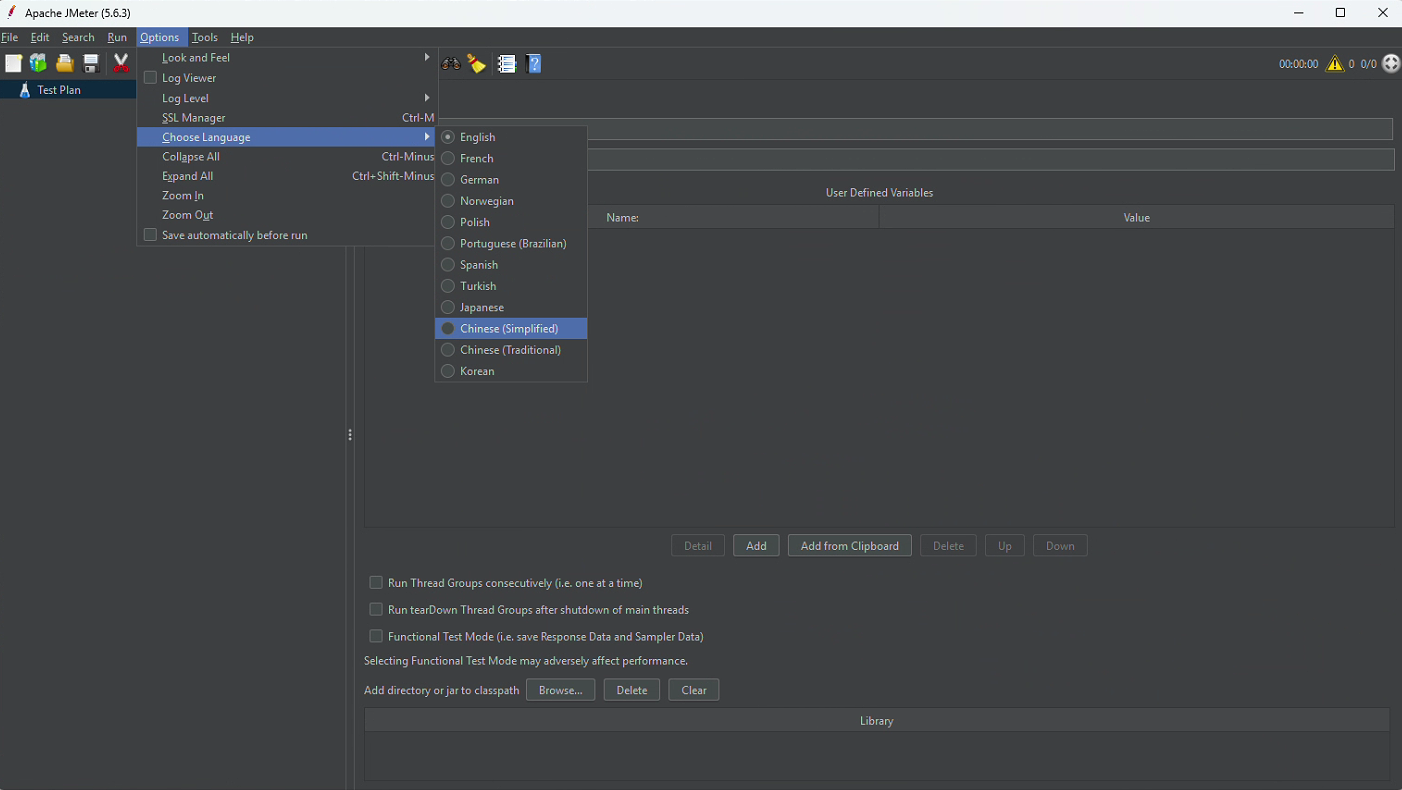
图3)测试计划配置
添加线程组
- 右键点击「测试计划」
- 依次选择「添加」→「线程(用户)」
- 点击「线程组」
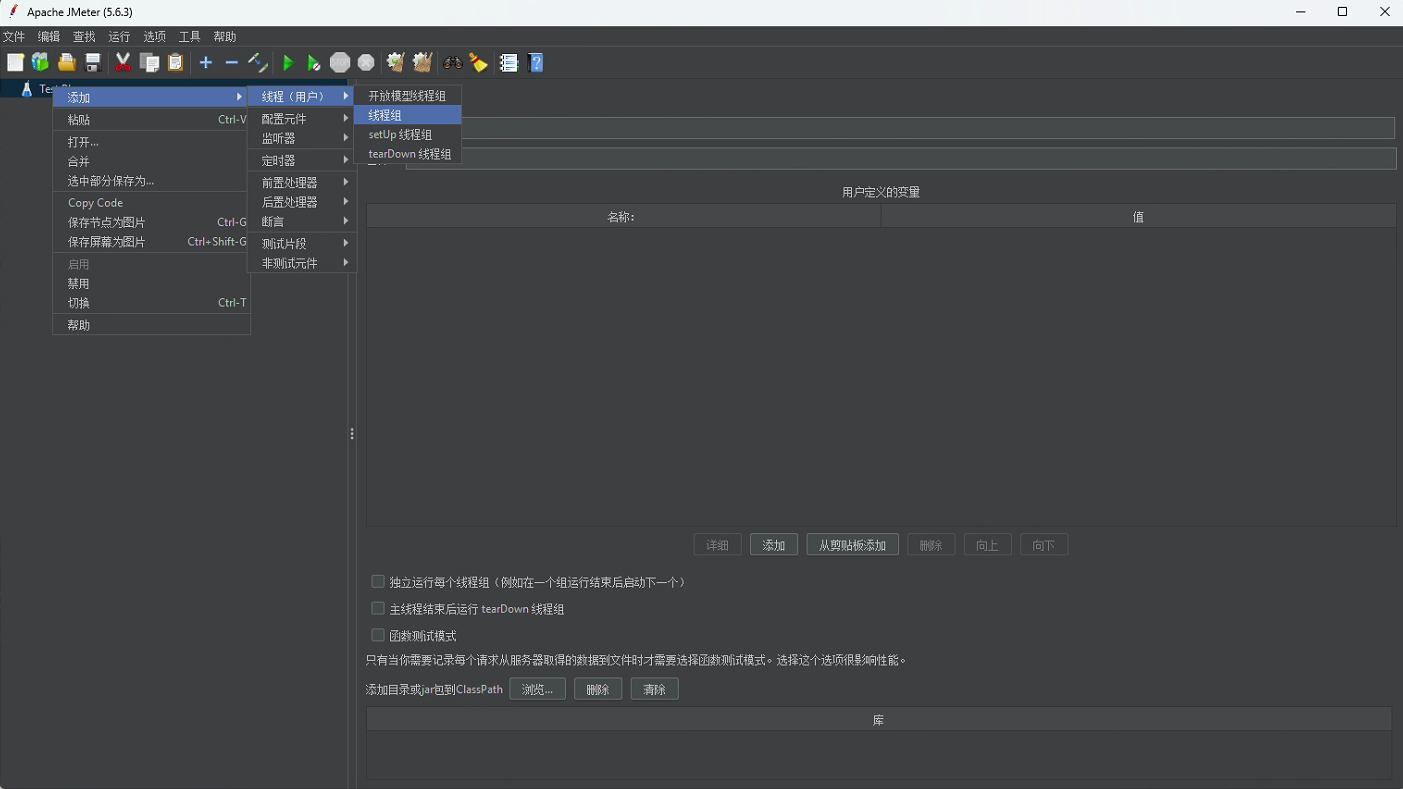
图4)添加HTTP请求
- 右键点击「线程组」
- 依次选择「添加」→「取样器」
- 点击「HTTP 请求」
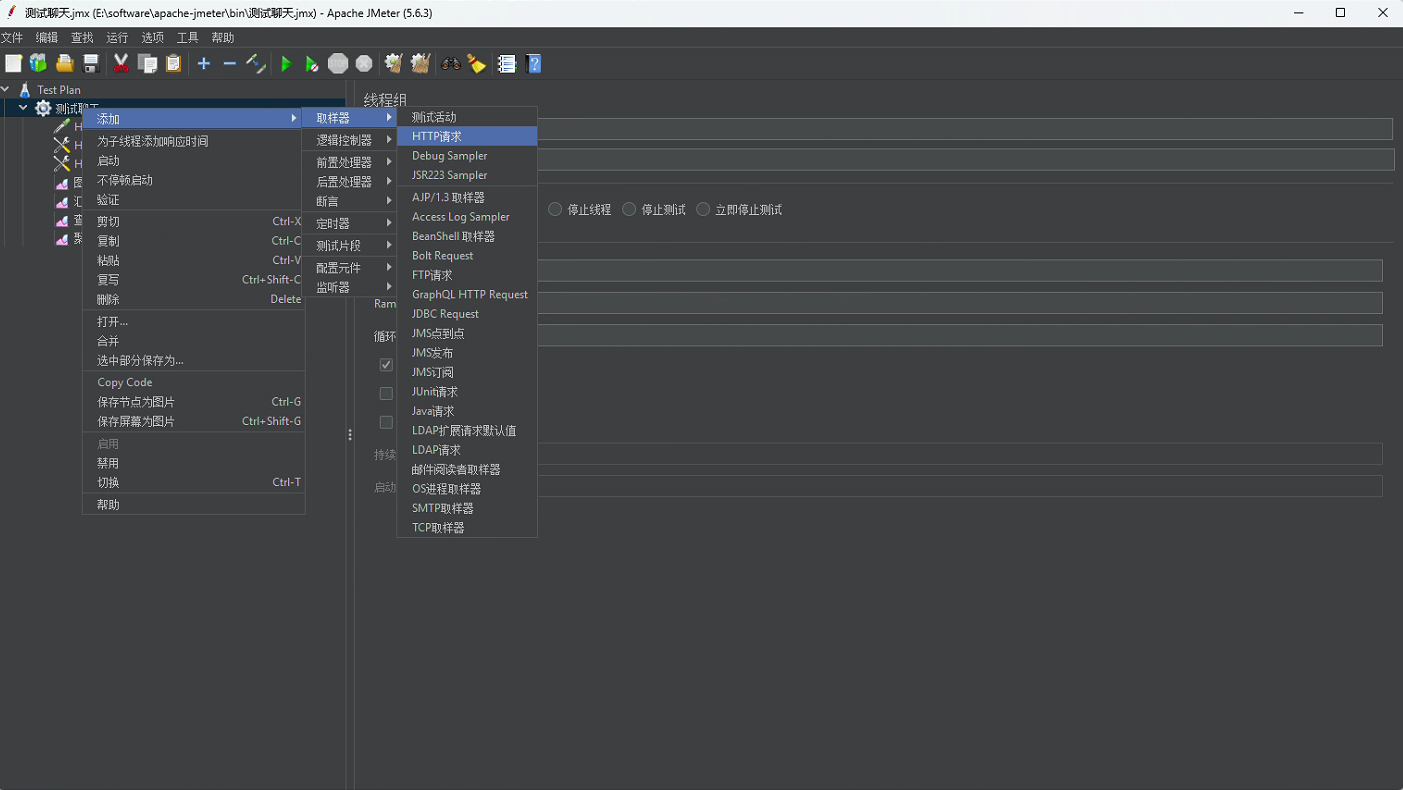
图5)添加HTTP信息头管理器
- 右键点击「线程组」
- 依次选择「添加」→「配置元件」
- 点击「HTTP 信息头管理器」
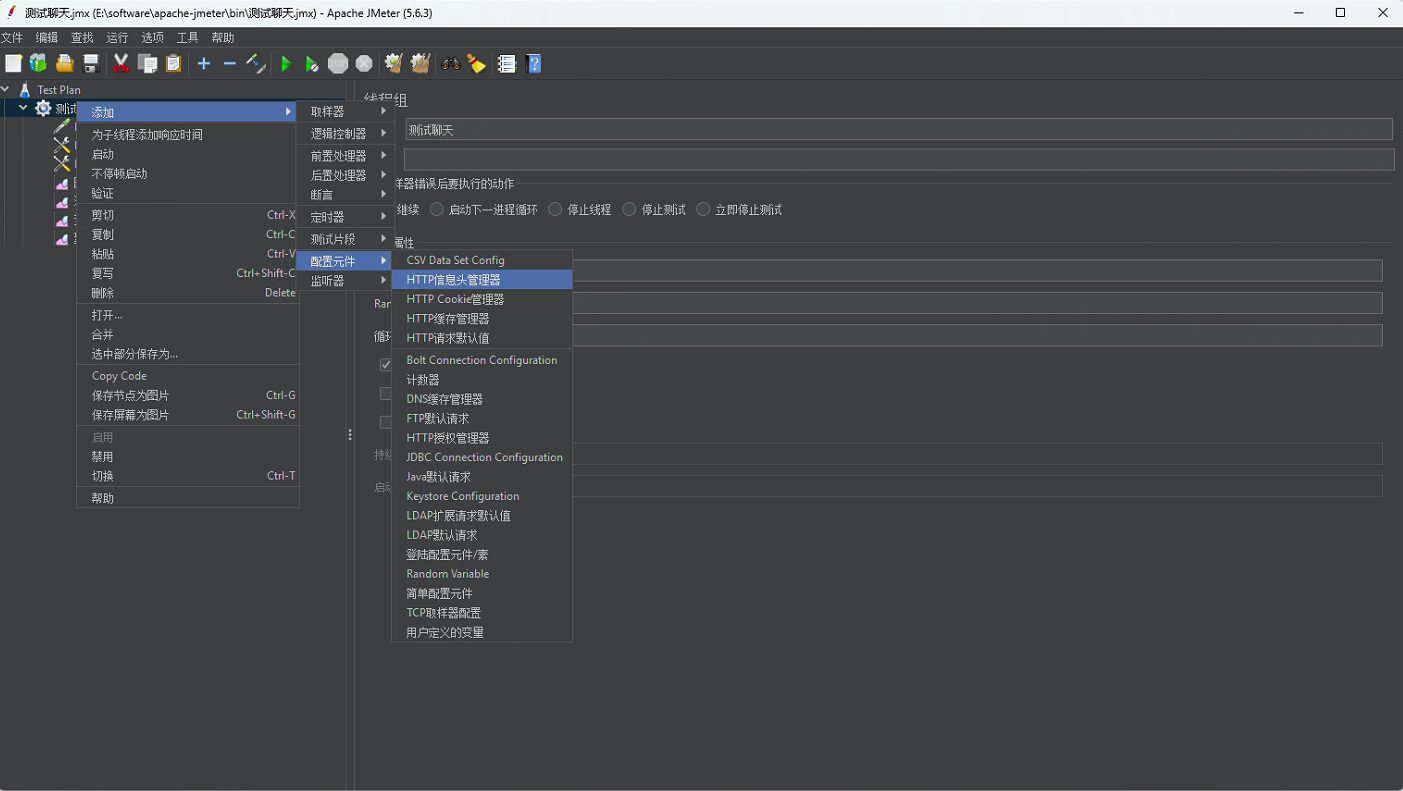
图6)添加HTTP请求默认值
- 右键点击「线程组」
- 依次选择「添加」→「配置元件」
- 点击「HTTP 请求默认值」
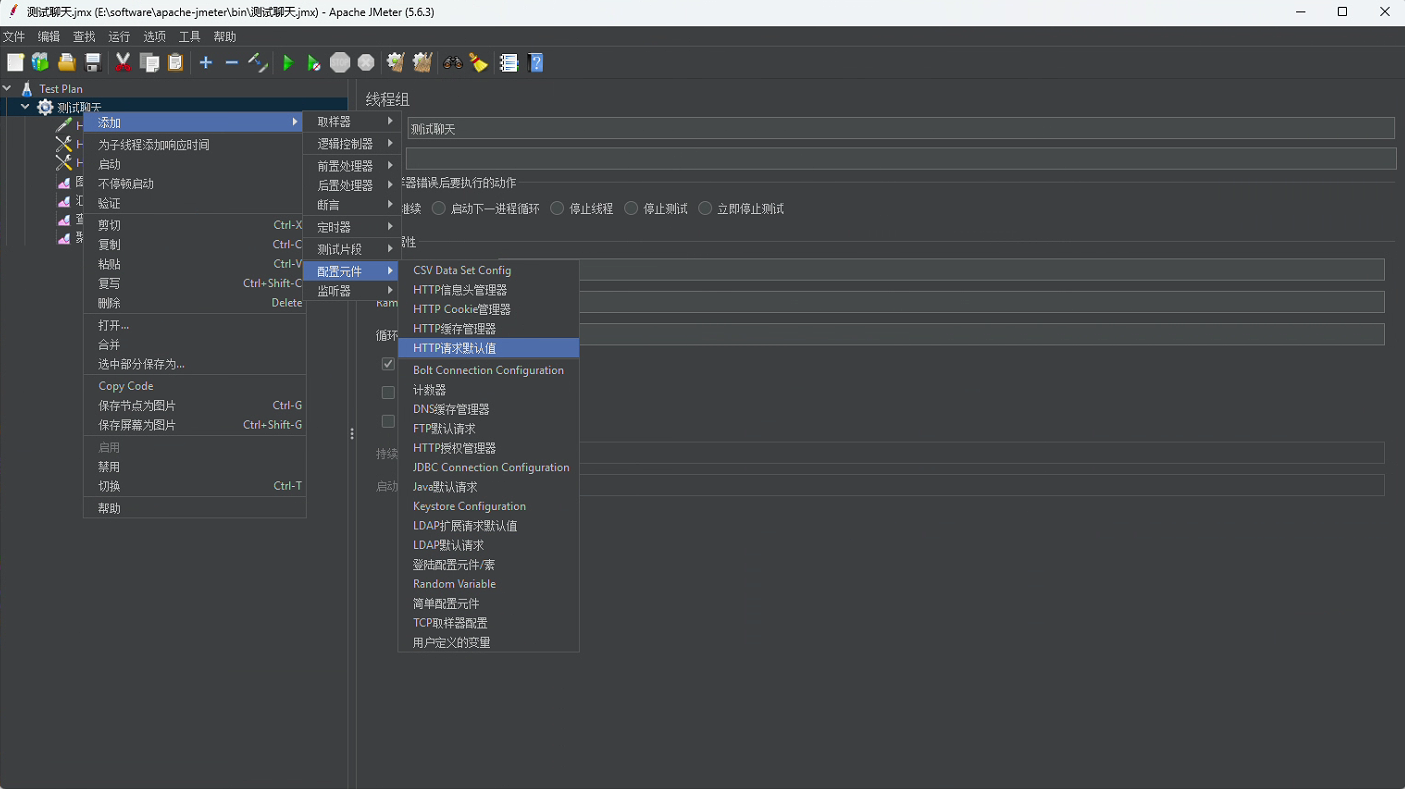
图7)添加测试报告
- 聚合报告:可实时显示请求的平均响应时间、中位数、90% 百分位响应时间、吞吐量等数据。
- 图形结果:以图形化方式展示响应时间等数据变化情况。
- 汇总报告
- 查看结果树:以请求的方式展示接口是否响应成功。
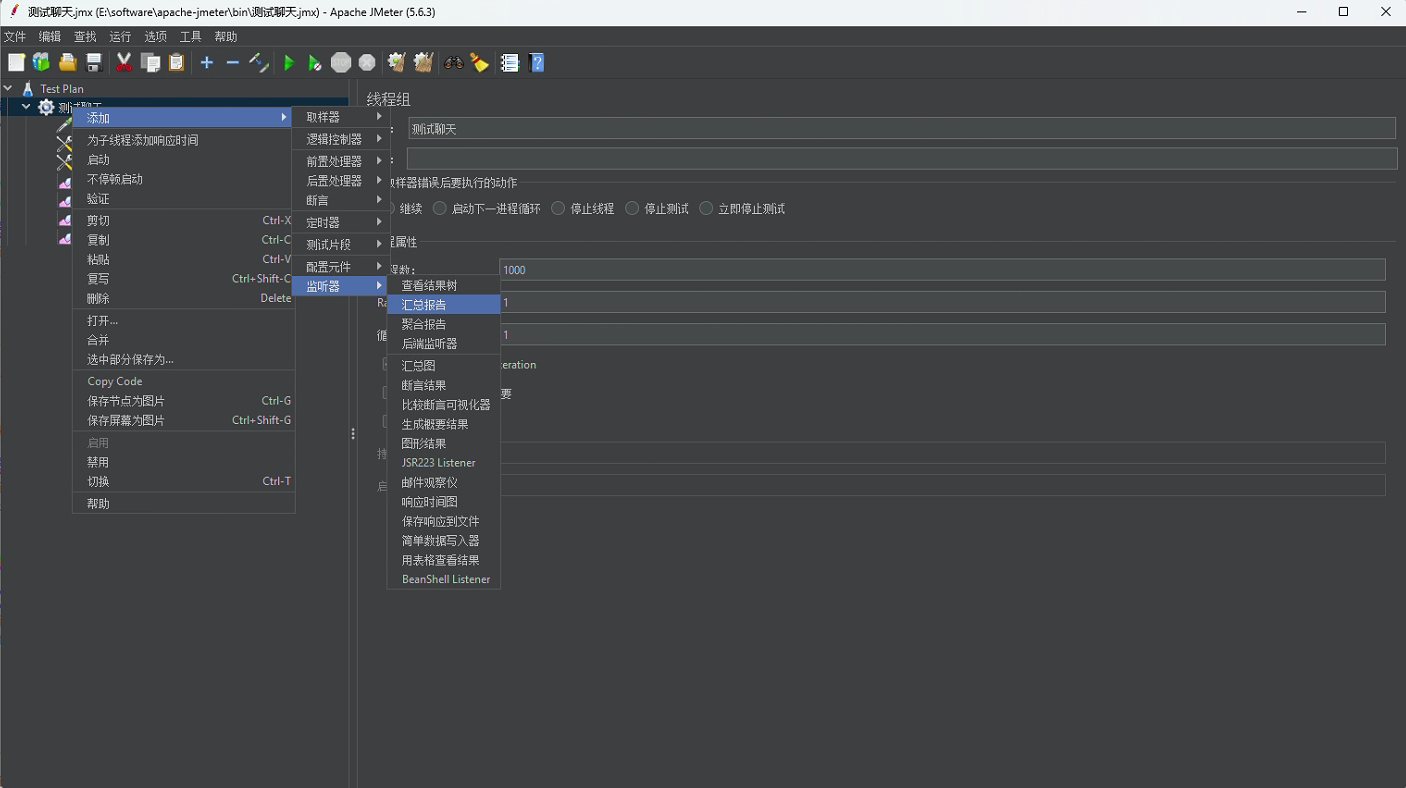
图8)配置示例
以下是完整的测试计划配置示例,展示了如何设置一个典型的HTTP接口性能测试:
具体的配置参数设置
这些配置包括:
- 线程组参数:设置并发用户数和循环次数
- HTTP请求配置:接口地址、请求方法、参数设置
- 响应断言:验证接口返回结果的正确性
- 定时器设置:控制请求发送的频率和时间间隔
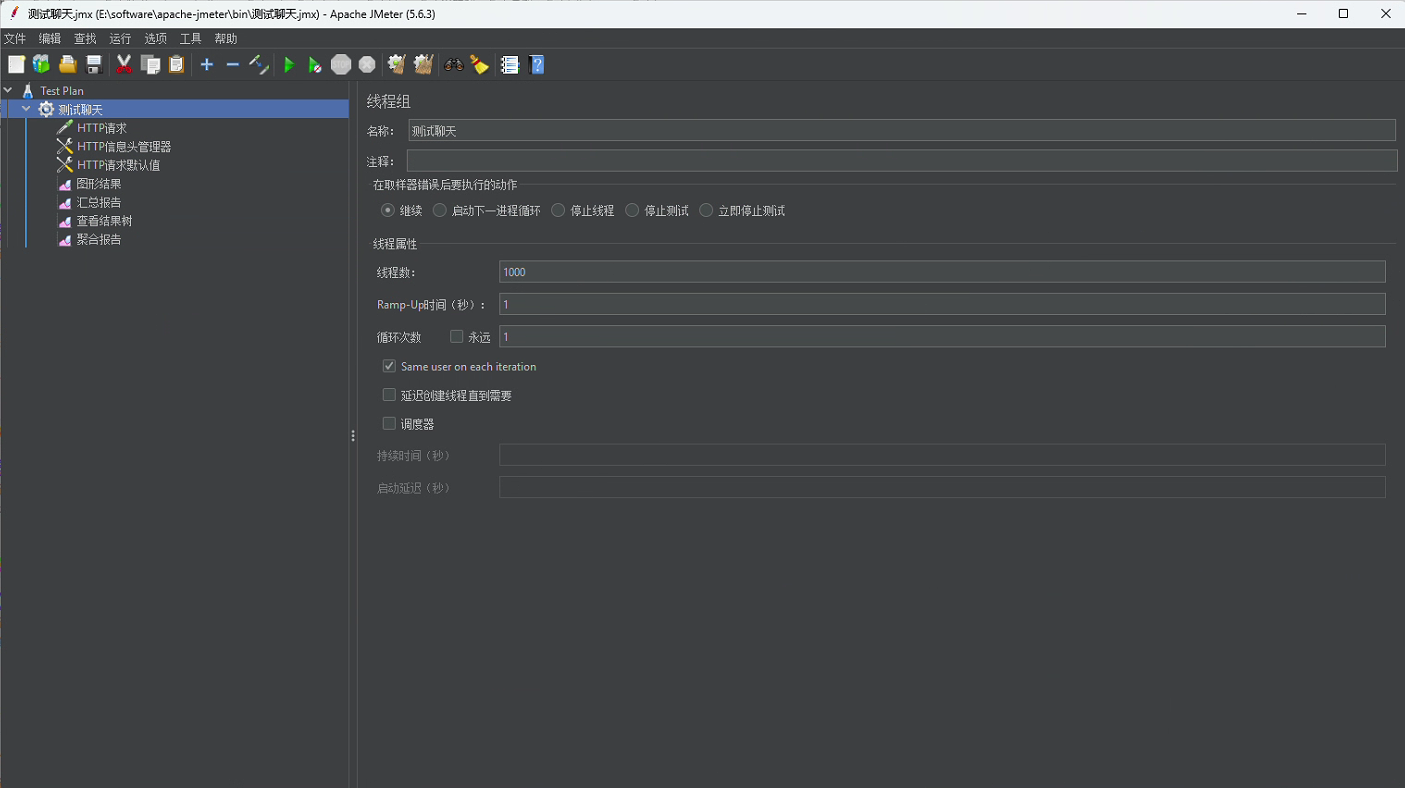
图12)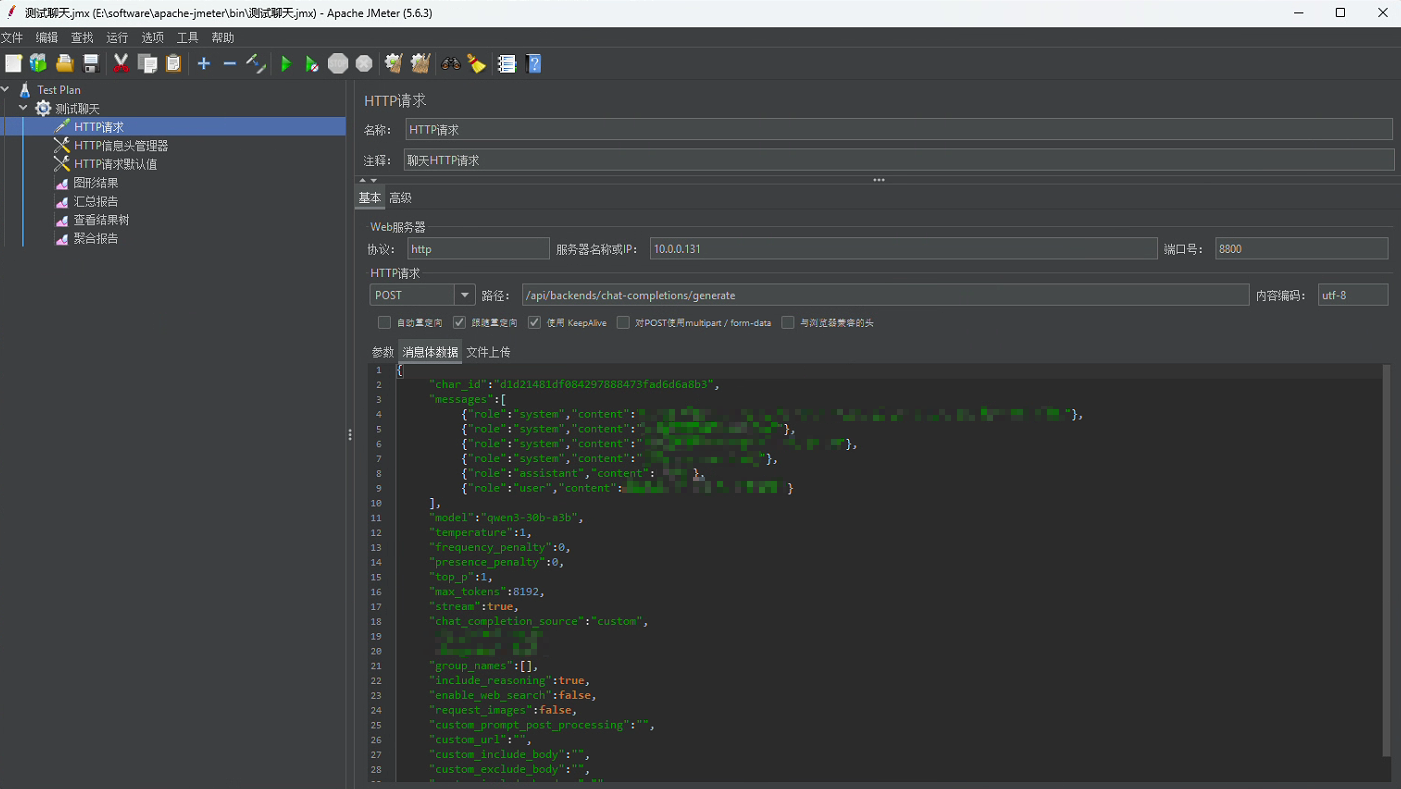
图9)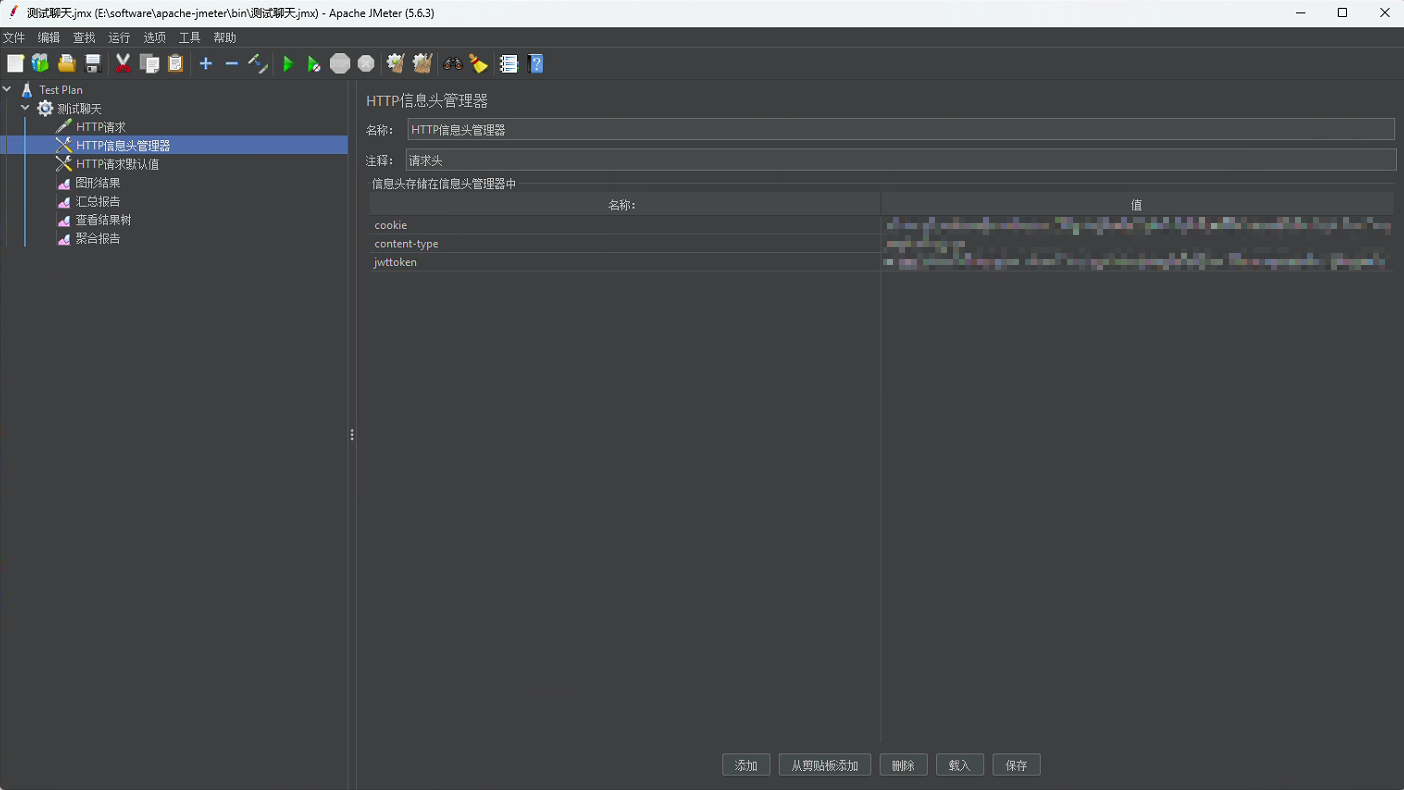
图10)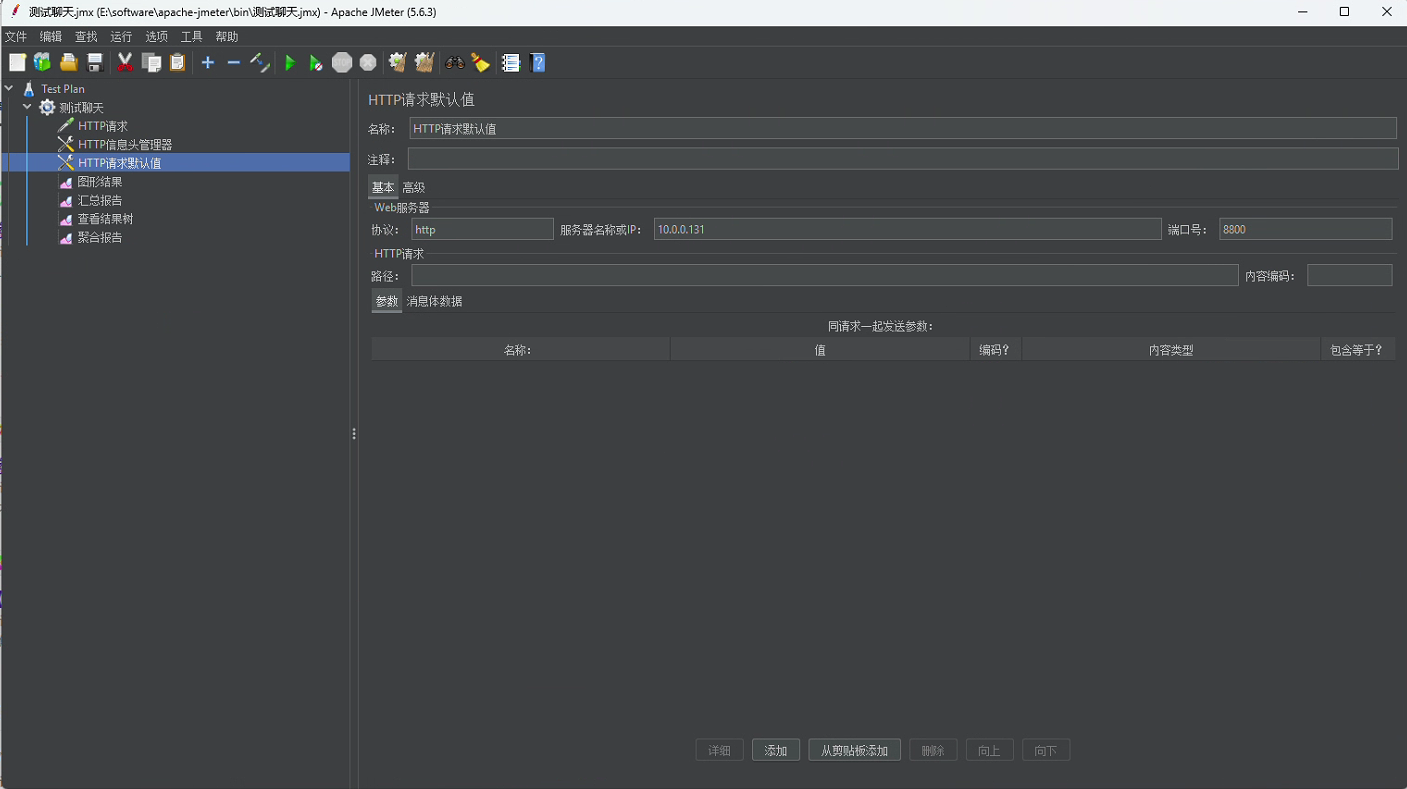
图11)生成 HTML 压测报告
选择报告保存的位置,因为 JMeter 没有配置环境变量,所以我们需要把这个文件放到 JMeter 的 bin 目录下去执行生成报告的命令。
报告生成步骤
- 执行测试:在JMeter中完成测试配置后,点击运行按钮开始压测
- 保存测试结果:测试完成后,将结果保存为
.jmx文件 - 生成HTML报告:使用命令行工具生成可视化的HTML报告
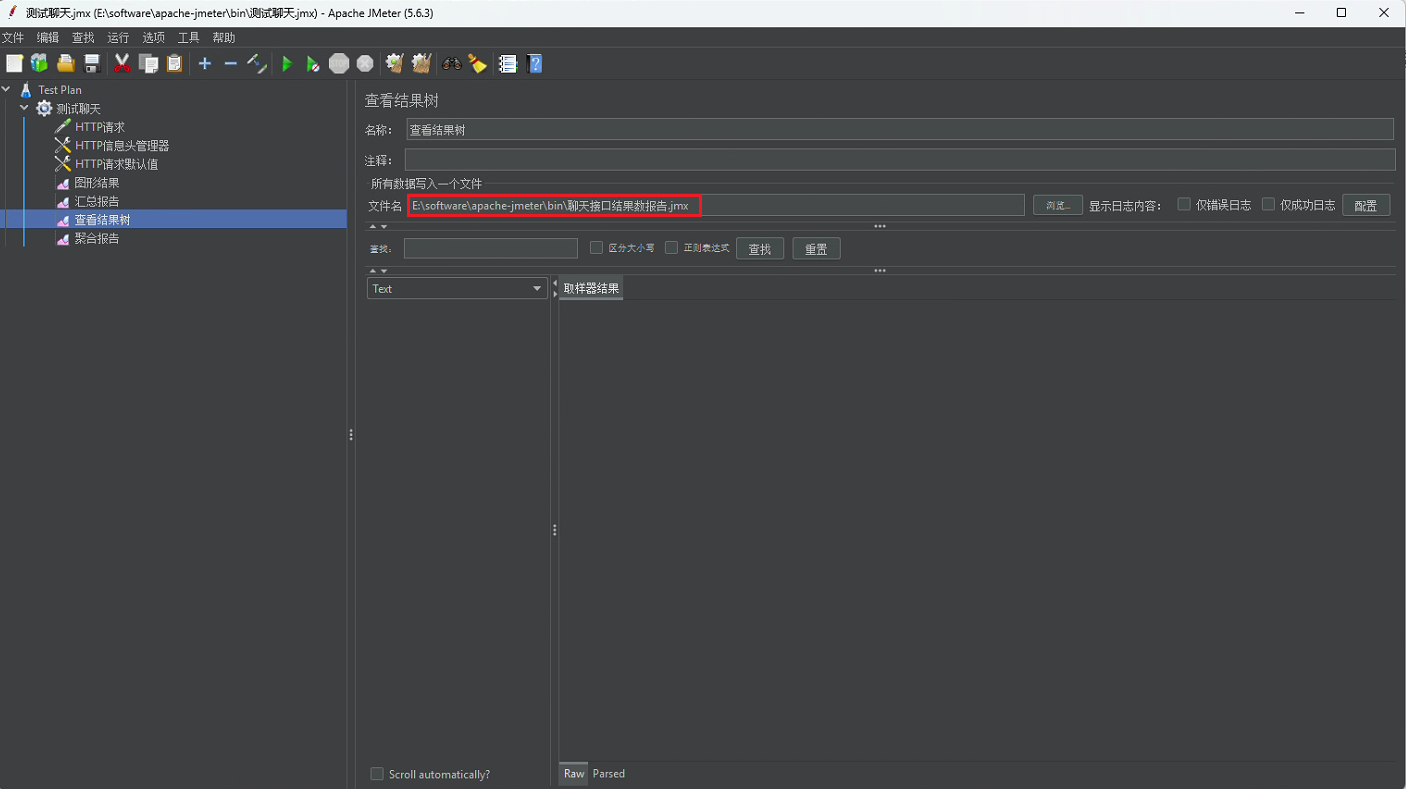
图13)在 bin 目录下打开 cmd, 执行命令
|
|
报告内容解读
生成的HTML报告包含以下关键指标:
- 响应时间统计:平均响应时间、中位数、90%和95%百分位响应时间
- 吞吐量数据:每秒处理的请求数(Requests per Second)
- 错误率:请求失败的比例和具体错误信息
- 并发性能:系统在不同并发负载下的表现
会在 E:\software\apache-jmeter\bin\WebReport 下生成 WebReport 文件夹,文件夹中的 index.html 就是压测报告。
报告查看
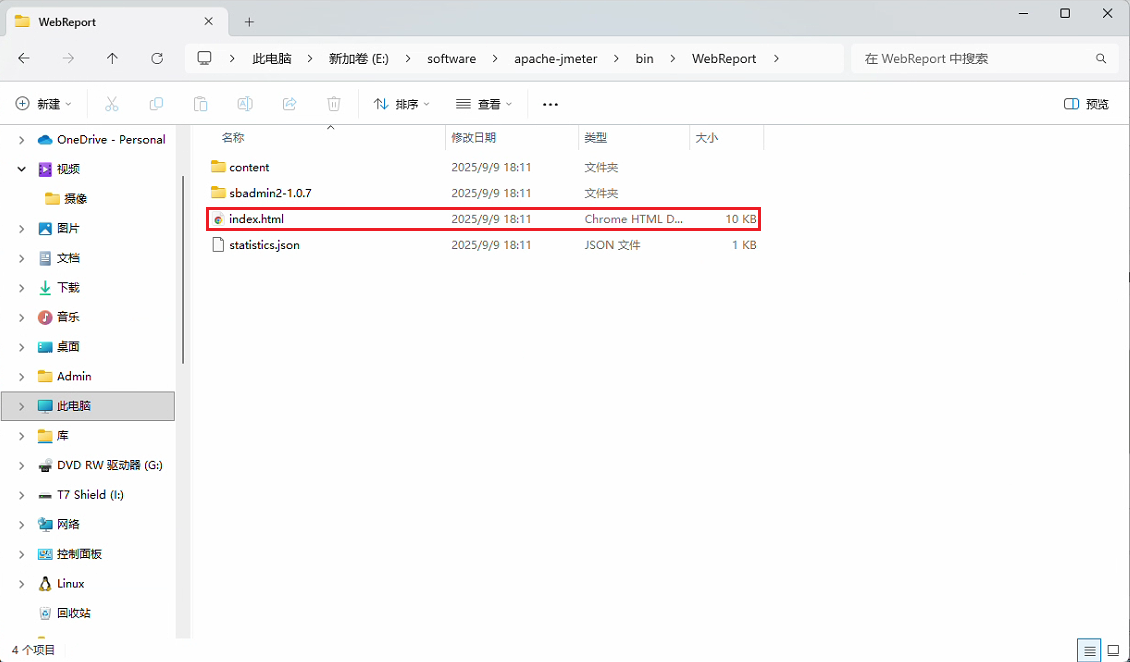
图14)打开 index.html 文件,可以在浏览器中查看详细的性能分析报告,包含图表和统计数据。
报告示例
最终生成的报告界面如图15所示,提供完整的性能测试分析:
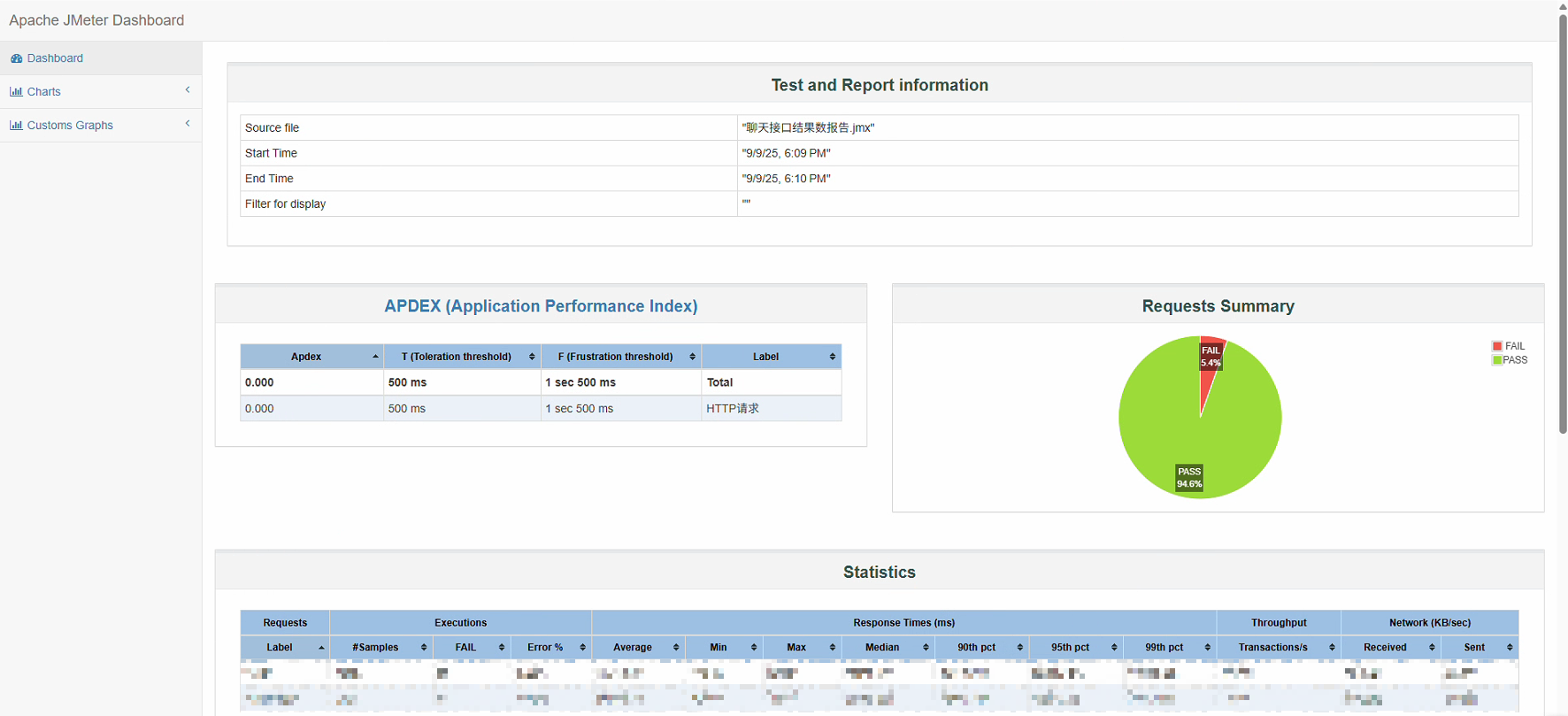
图15)最佳实践建议
压测注意事项
- 环境隔离:在测试环境进行压测,避免影响生产系统
- 参数调优:根据实际情况调整线程数、 ramp-up 时间和循环次数
- 数据准备:准备充足的测试数据,确保测试结果的准确性
- 监控配合:结合系统监控工具,观察服务器资源使用情况
性能调优建议
- 响应时间过长:检查数据库查询、优化接口逻辑、增加缓存
- 吞吐量低:分析系统瓶颈,可能是CPU、内存、网络或数据库问题
- 错误率过高:检查接口稳定性、参数合法性、服务器资源不足
常见问题排查
- 连接超时:检查网络连通性和服务器响应时间
- 内存溢出:调整JMeter堆内存设置,优化测试脚本
- 结果不一致:确保测试环境配置与生产环境一致