
VSCode 相关配置
 piliqiu
插件
Chinese (Simplified) (简体中文)
中文语言包扩展(简体)
Markdown All in One
一款功能全面的 Markdown 扩展插件,它通过集成多种实用功能,显著提升了 Markdown 文档的编辑效率。
| 快捷键 | 作用 |
|---|---|
| Ctrl+B | 加粗 |
| Ctrl+I | 斜体 |
| Ctrl+M | 插入公式 |
| Enter | 自动补全列表 |
| Tab/Shift+Tab | 缩进/反缩进 |
| Ctrl+Shift+V | 切换预览 |
Remote - SSH
一款强大的远程开发工具,它能让你像在本地一样,在远程服务器上使用 VS Code 进行编码、调试和管理项目文件。
连接远程服务器,连接命令:ssh 账号@ip地址
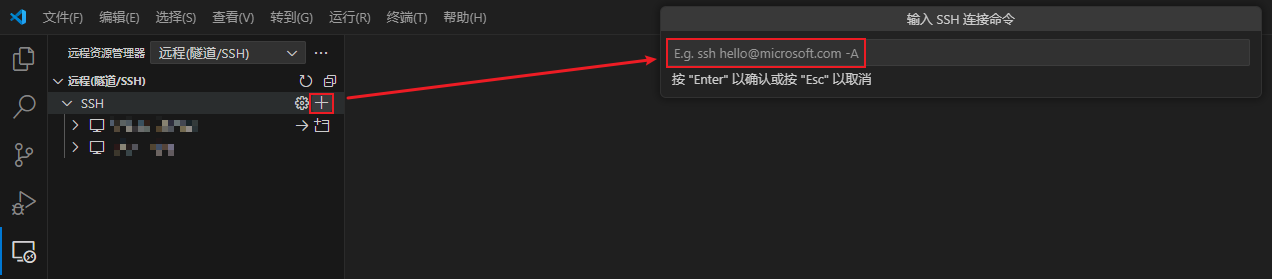
图6)连接后刷新,出现连接成功的列表

图7)报错 “程试图写入的管道不存在”
将 config 配置文件中的内容删掉
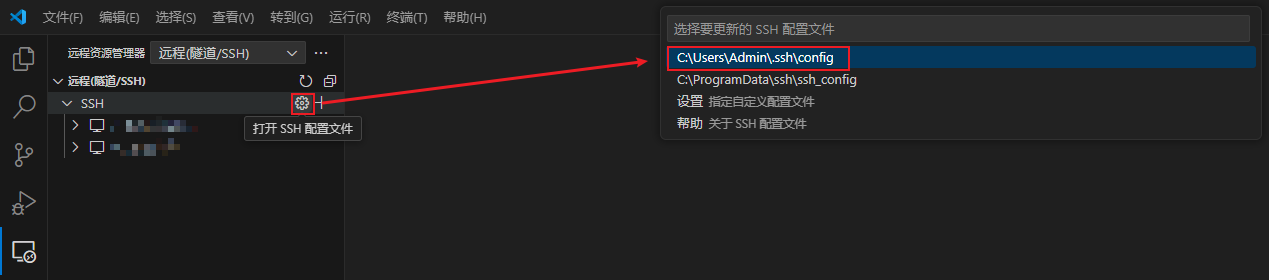
图8)将 config 同目录下的 known_hosts 和 known_hosts.old 删除,最后再次连接
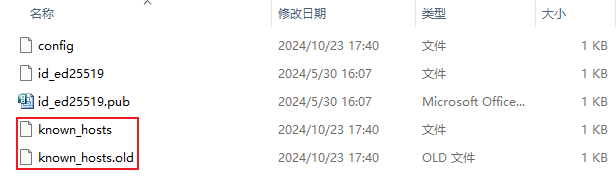
图9)如果仍然不行,大概率是文件权限的问题
以管理员身份打开 命令提示符 (CMD) 或 PowerShell
|
|
SSH连接失败
- 彻底清理vscode-server:通过WindTerm登录到服务器,执行以下命令:
|
|
这将强制VS Code在下次连接时重新安装服务器端组件。
- 检查并终止残留进程:在服务器上,运行以下命令检查是否有旧的VS Code服务器进程残留,并终止它们:
|
|
命令解释:
- ps aux | grep vscode-server:列出所有包含 “vscode-server” 的进程。
- grep -v grep:排除掉 grep 命令自身。
- awk ‘{print $2}’:提取出进程的 PID(第二列)。
- xargs -r kill -9:将上一步得到的所有 PID 传递给 kill -9命令进行强制终止。-r选项表示如果没有进程则什么都不做。
GitLens — Git supercharged
通过 Git blame 注释和 CodeLens 一目了然地可视化代码作者身份
VS Code Counter
统计代码量
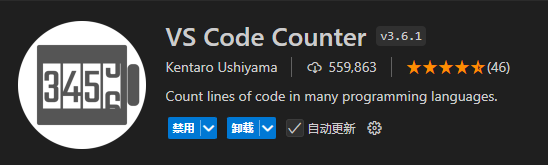
图2)右击指定目录,选择 Count lines in directory
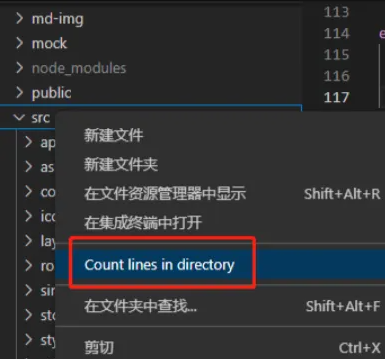
图3)统计后,项目目录里会出现 .VSCodeCounter 的目录,并按照统计时间展现对应的代码统计数据。
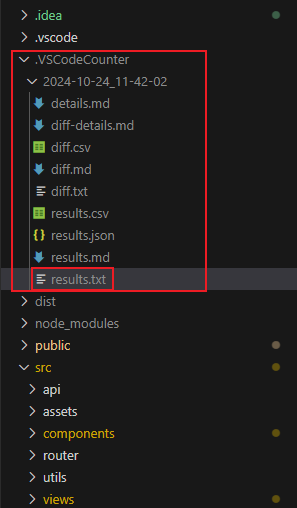
图4)这里需要注意的是,记得在 .gitignore 增加 .VSCodeCounter 目录过滤,避免上传到代码仓库。

图5)设置
滚轮调整字体大小
文件 -> 首选项 -> 设置 -> 搜索 "zoom"
Editor:Mouse Wheel Zoom对编辑器字体大小进行缩放Terminal>Integrated:Mouse Wheel Zoom对终端字体大小进行缩放
竖着选多行
在 IDEA 中用的是 alt + 鼠标左键,VSCode 中用的是 alt + shift + 鼠标左键
上下级文件夹目录分离展示
文件 -> 首选项 -> 设置 -> 搜索 "compact"
取消 Explorer:Compact Folders 选项的勾选
打开的多个文件分行排列
文件 -> 首选项 -> 设置 -> 搜索 "wrap tabs"
勾选 Workbench>Editor:Wrap Tabs
关闭自动检查更新
- 导航到【文件】»【首选项】»【设置】»【应用程序】»【更新】
- 取消勾选Enable Windows Background Updates
- Mode选择none
- 重启VS Code
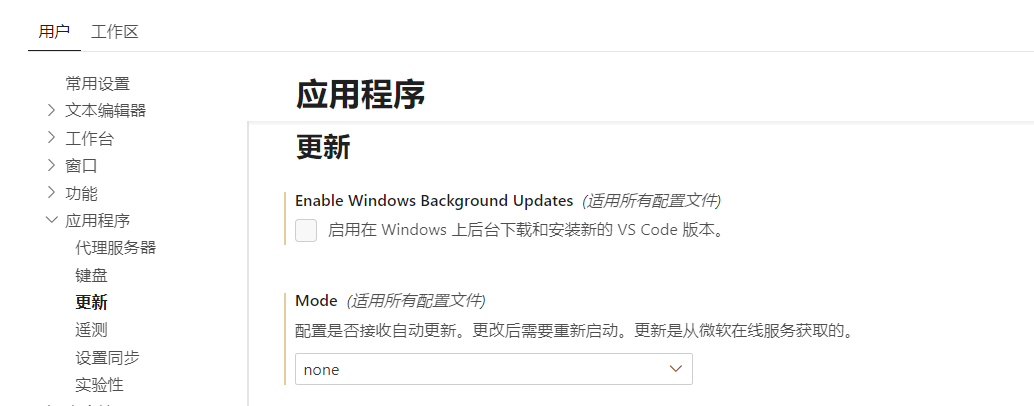
图10)关闭插件自动更新
- 导航到【文件】»【首选项】»【设置】»【功能】»【扩展】
- 取消勾选Auto Check Updates
- Auto Update选择所有扩展
- 重启VS Code

图11)问题
VSCode 终端显示无权限
右键 -> 属性 -> 兼容性
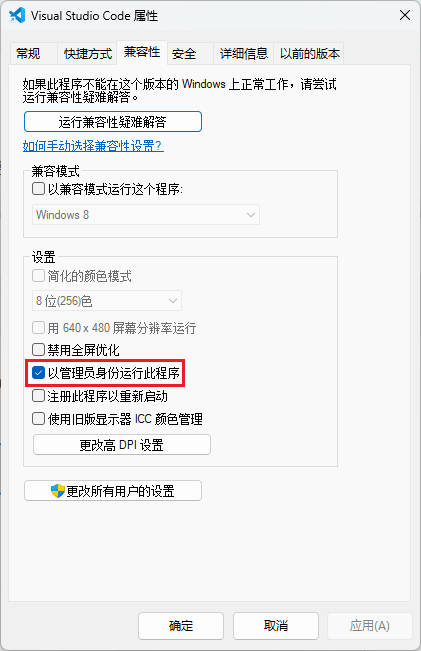
图1)