DFU 模式重装 Mac 系统

  1. 安装 python 环境

  1. Windows 上安装 VMware 虚拟机,虚拟机中安装 Mac 系统

如果有 2 台 Mac 系统的电脑,跳转到第 7 步

下载:VMware Wworkstation Pro,注册码:NZ4RR-FTK5H-H81C1-Q3OQH-1V2LA
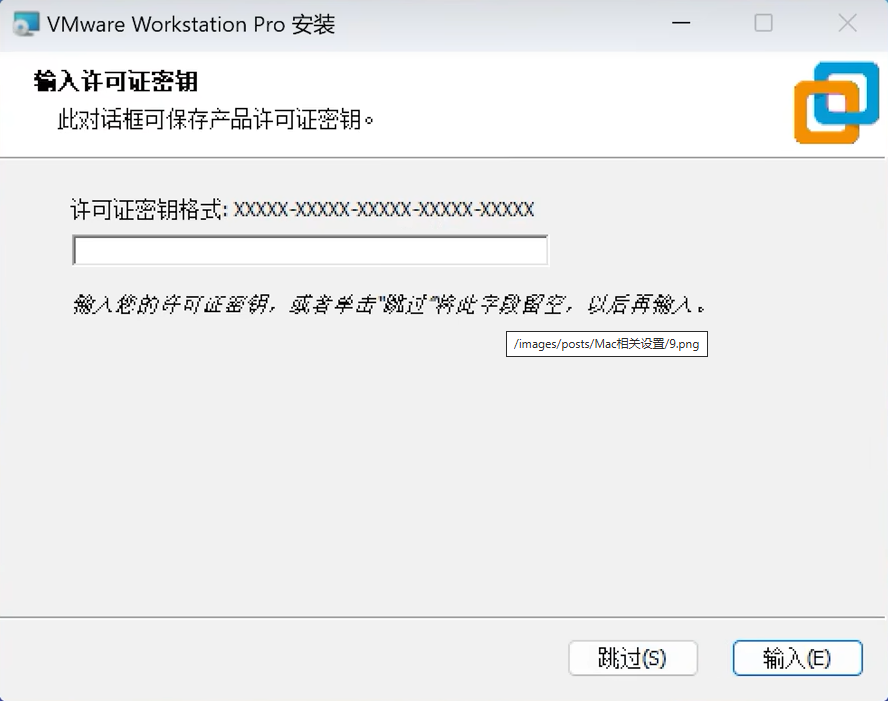
/images/guides/DFU模式重装Mac系统/1.png
(图1)

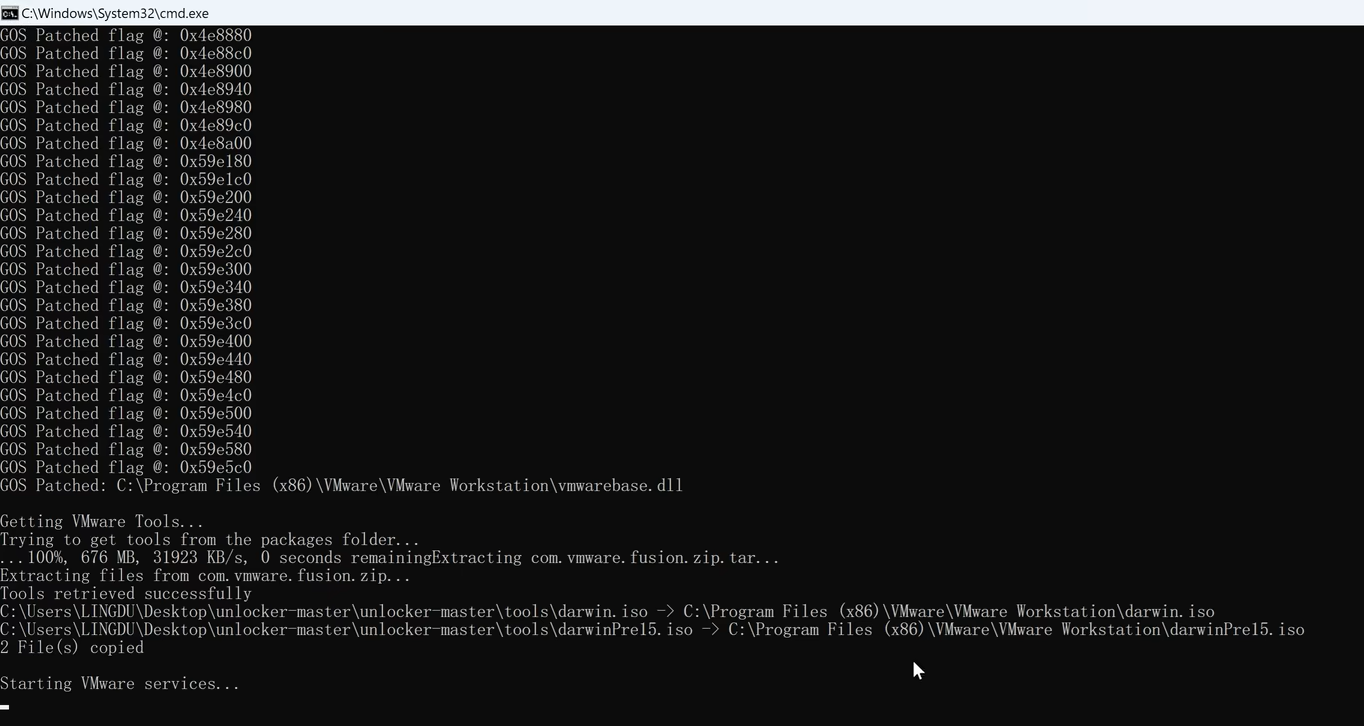
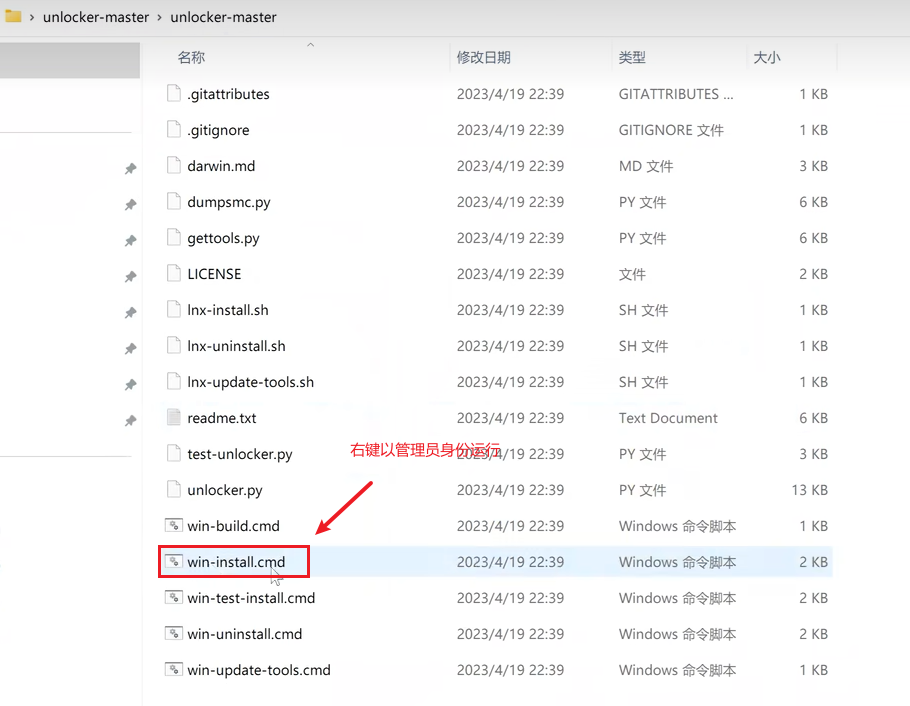
  1. 下载 VMWare Unlocker

注意:全程代理,否则速度会很慢

下载:Unlocker
/images/guides/DFU模式重装Mac系统/2.png
(图2)
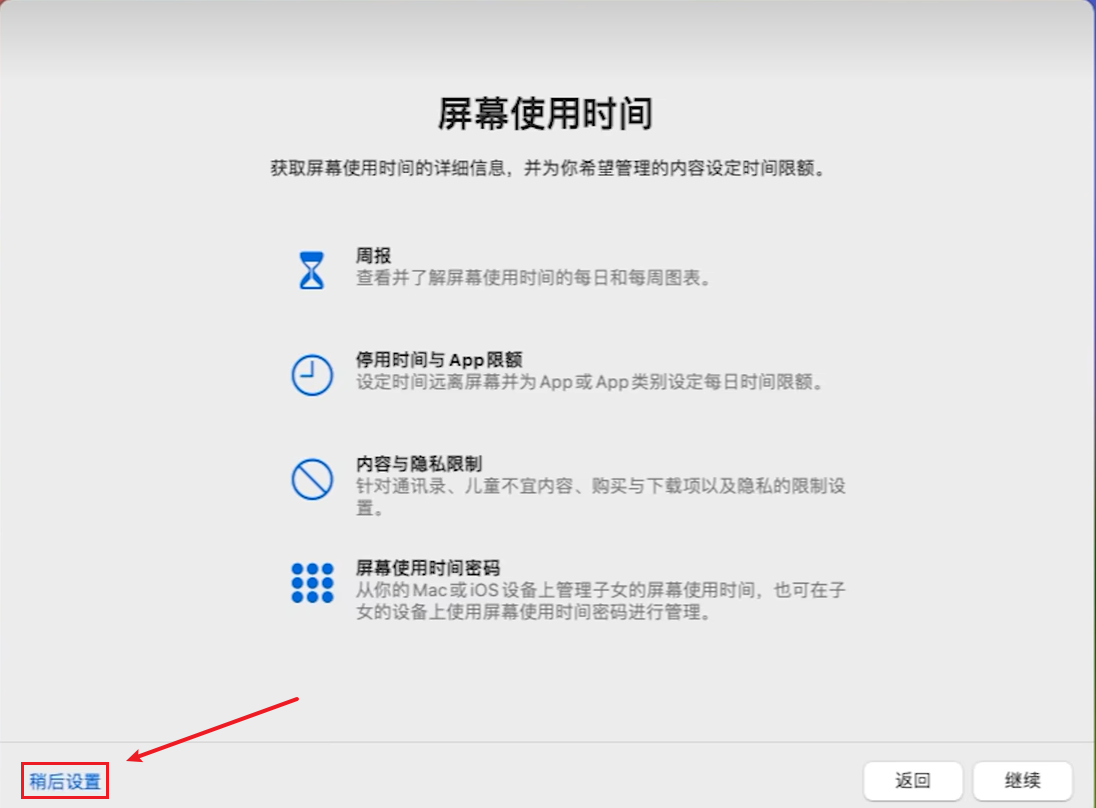
/images/guides/DFU模式重装Mac系统/3.png
(图3)

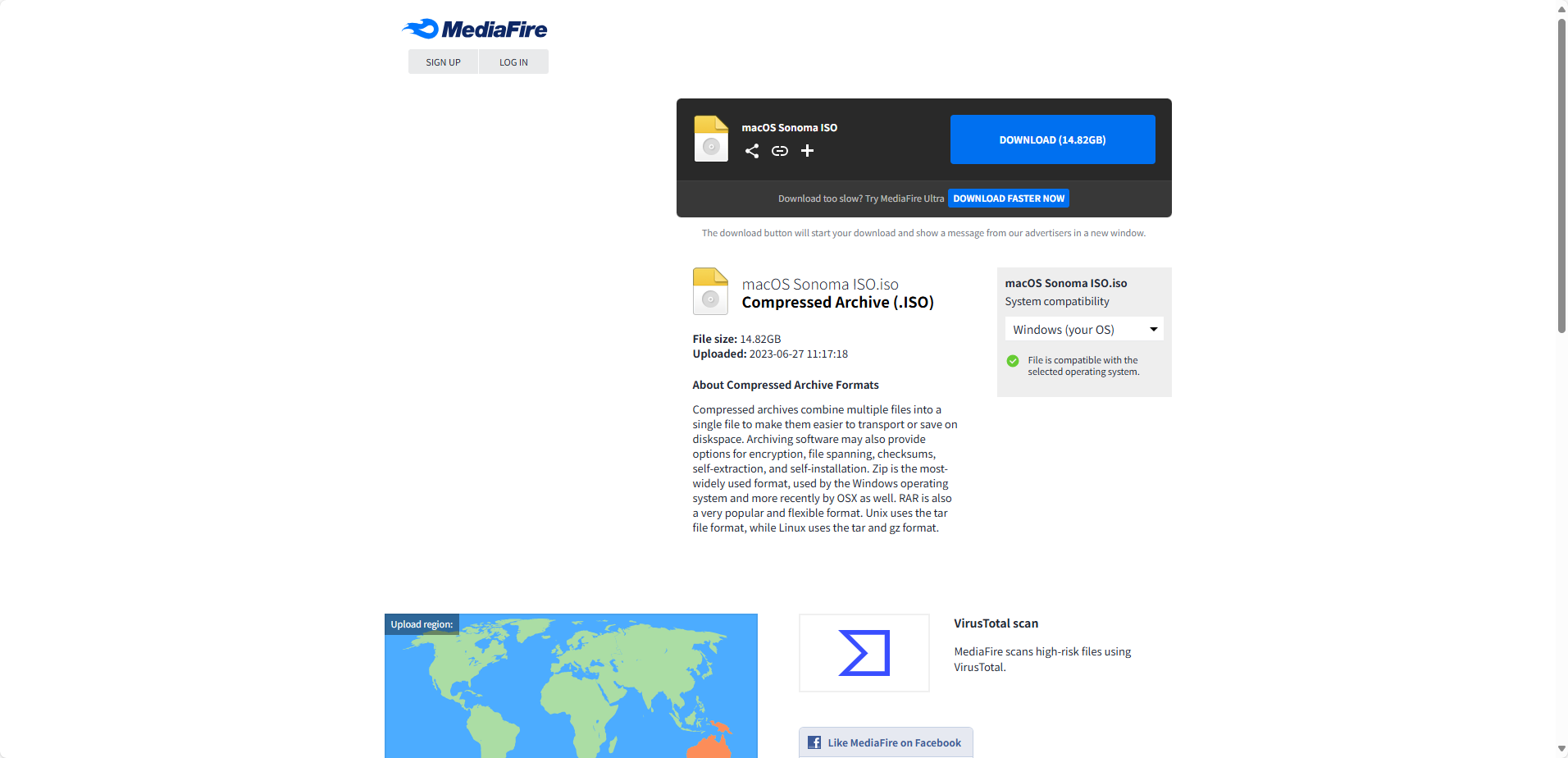
  1. 下载 ISO 系统文件

下载:macOS Sonoma ISO.iso

/images/guides/DFU模式重装Mac系统/4.png
(图4)

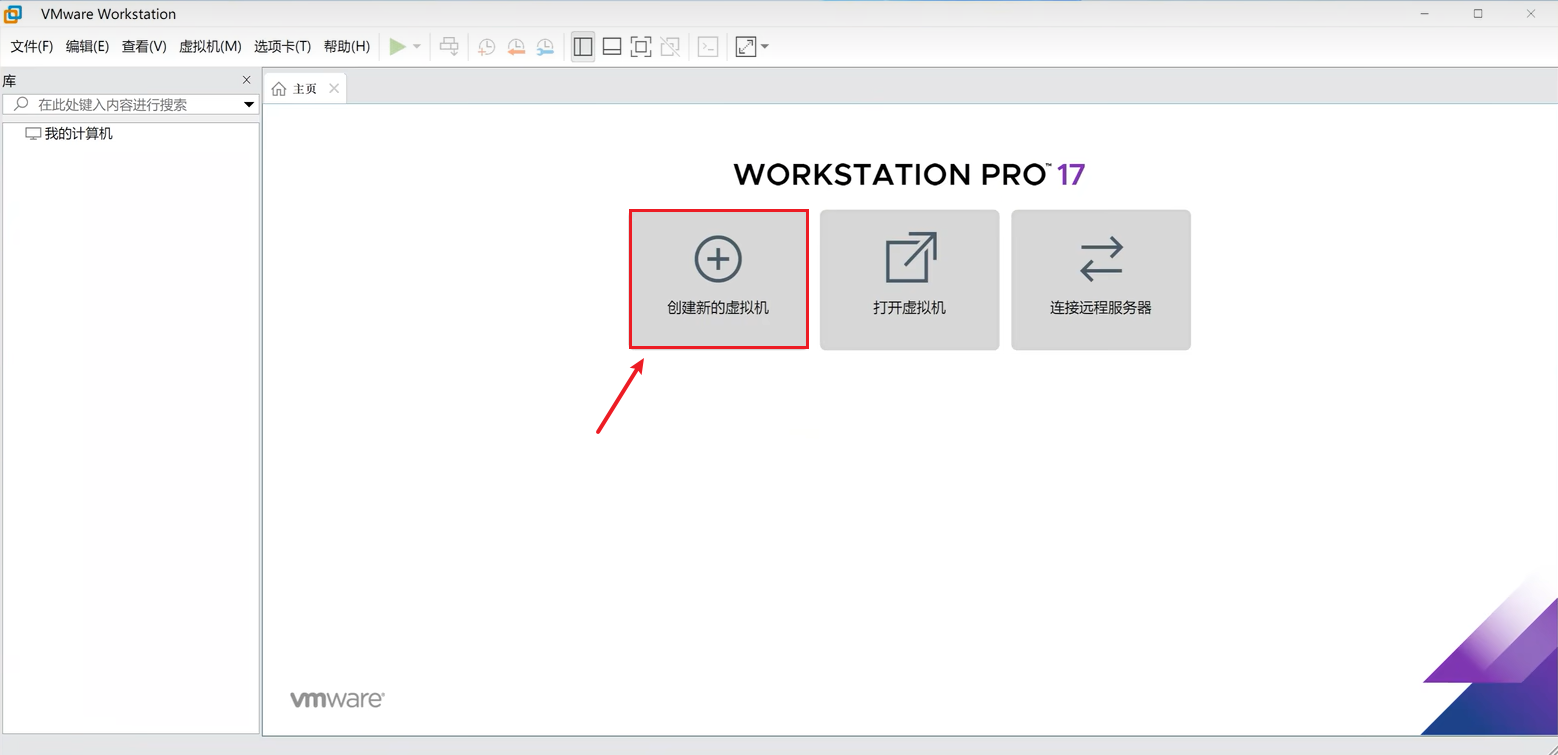
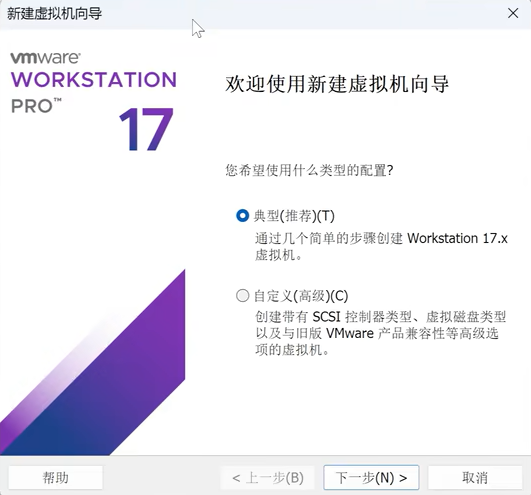
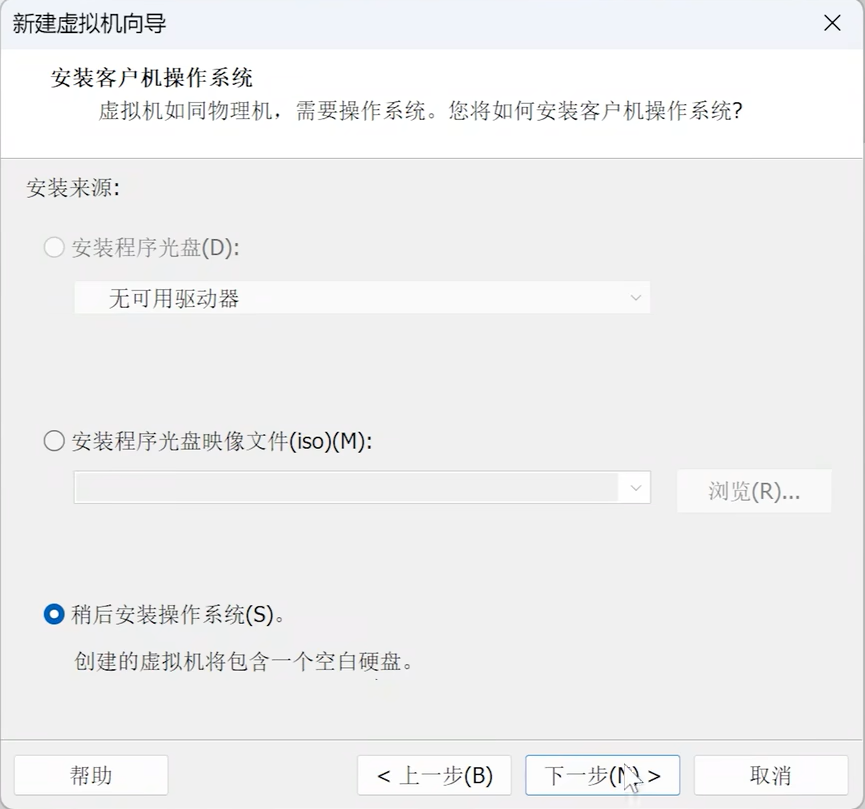
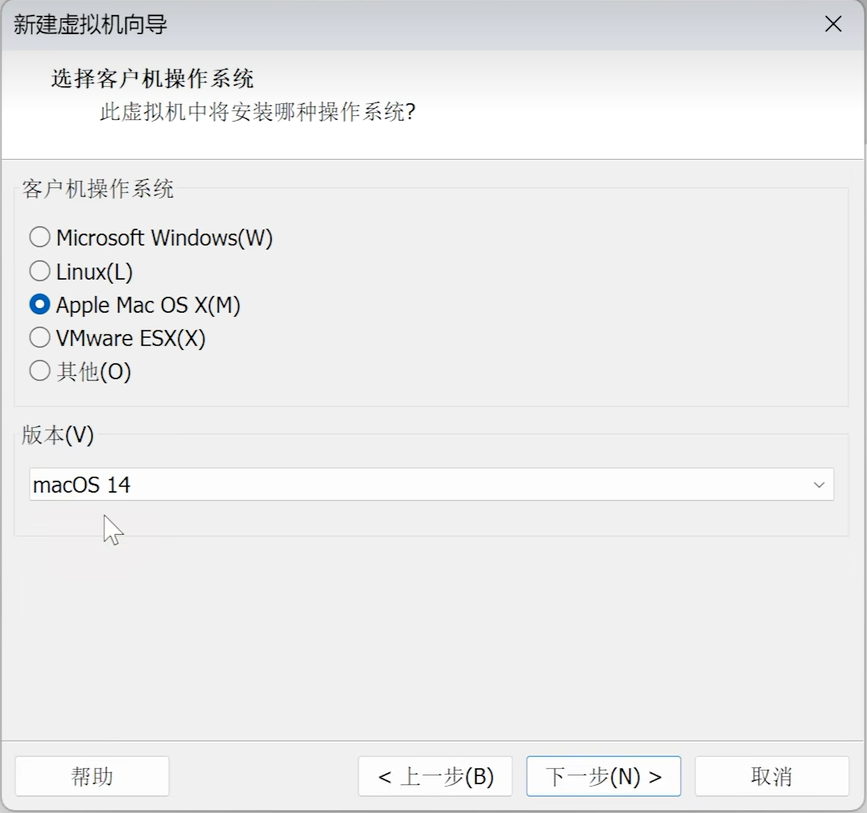
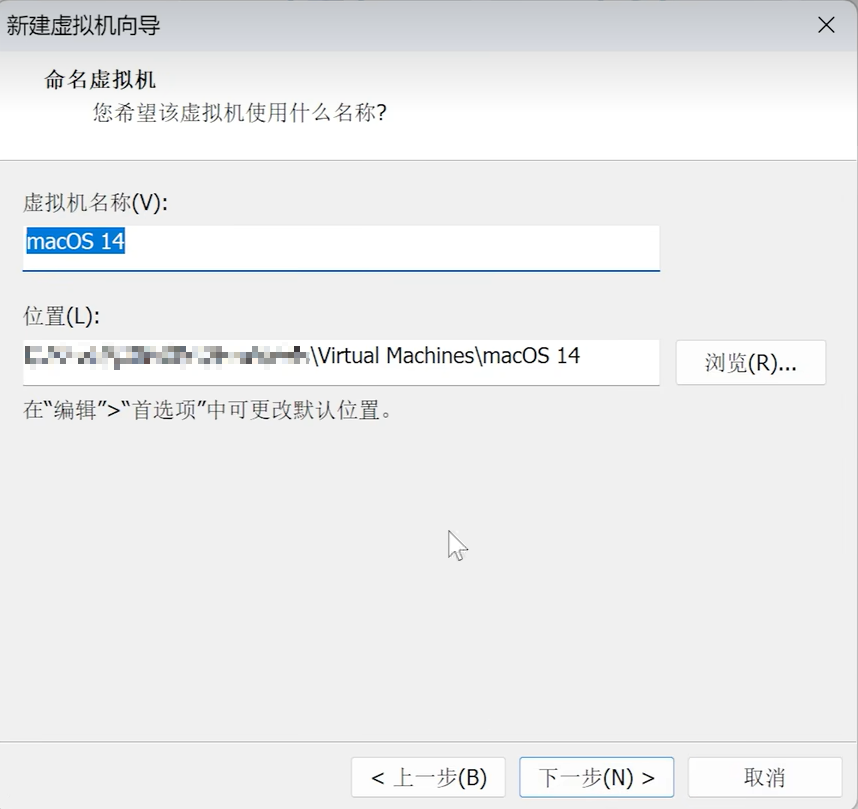
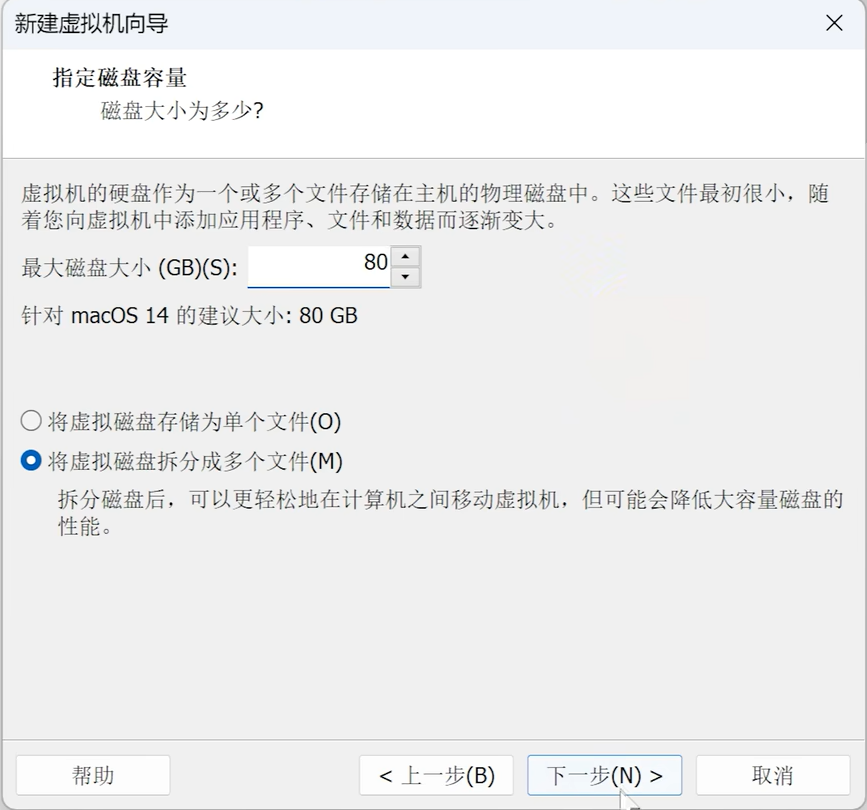
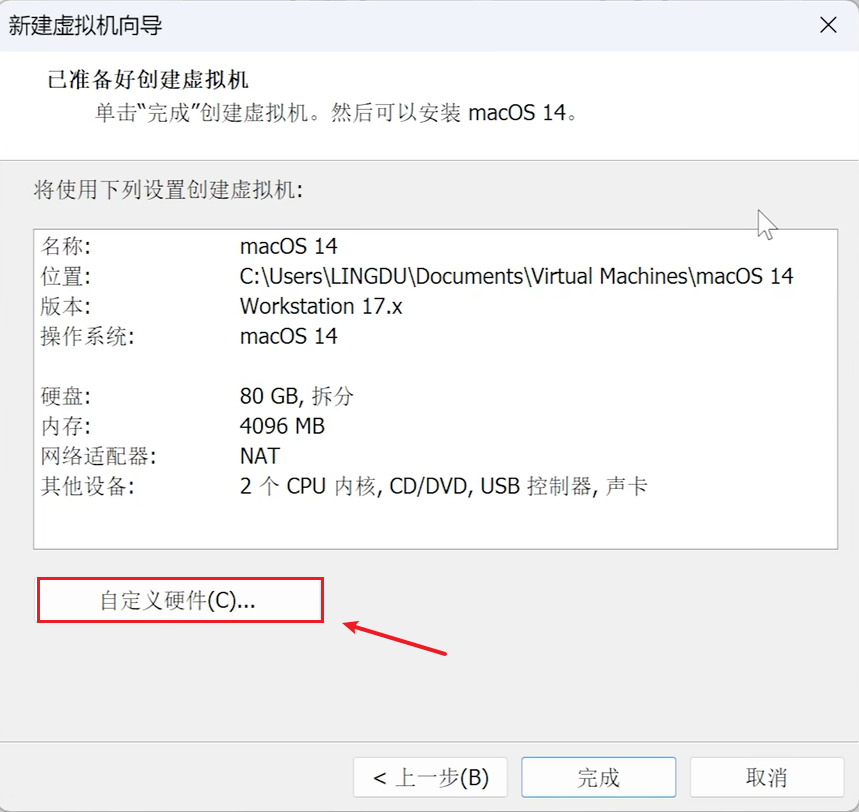
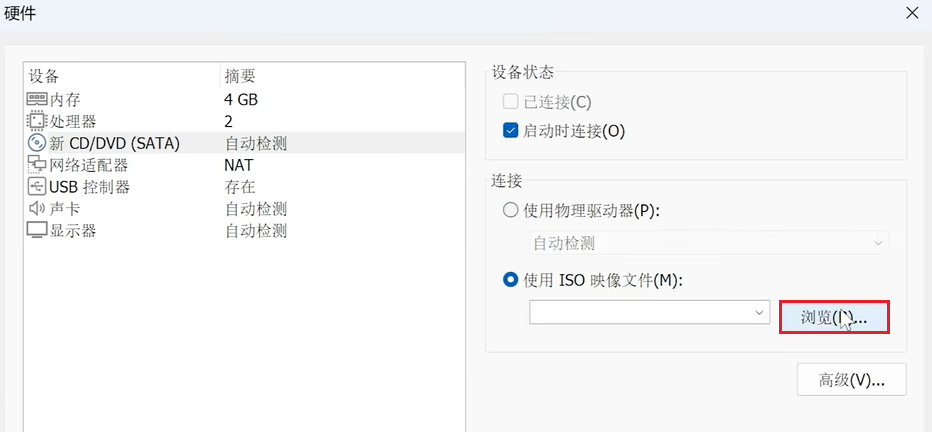
  1. 创建虚拟机

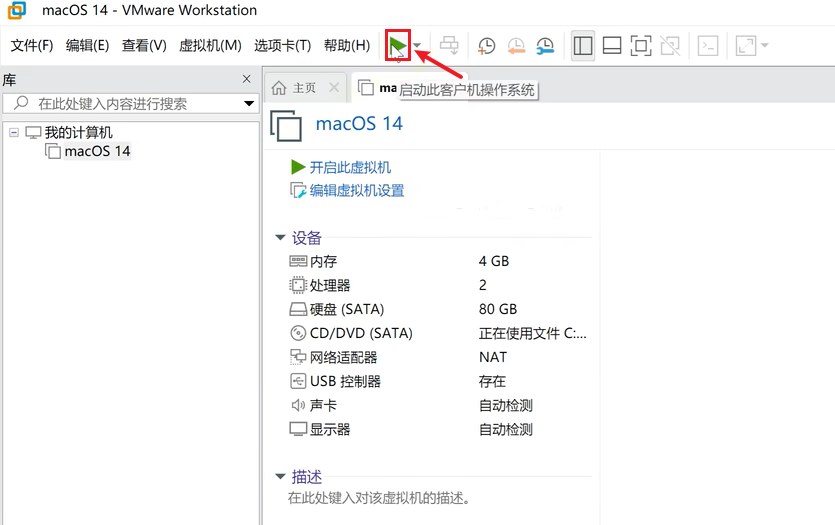
注意:虚拟机创建完成后,先不要启动,还有一些其他设置

/images/guides/DFU模式重装Mac系统/5.png
(图5)
/images/guides/DFU模式重装Mac系统/6.png
(图6)
/images/guides/DFU模式重装Mac系统/7.png
(图7)
/images/guides/DFU模式重装Mac系统/8.png
(图8)
/images/guides/DFU模式重装Mac系统/9.png
(图9)
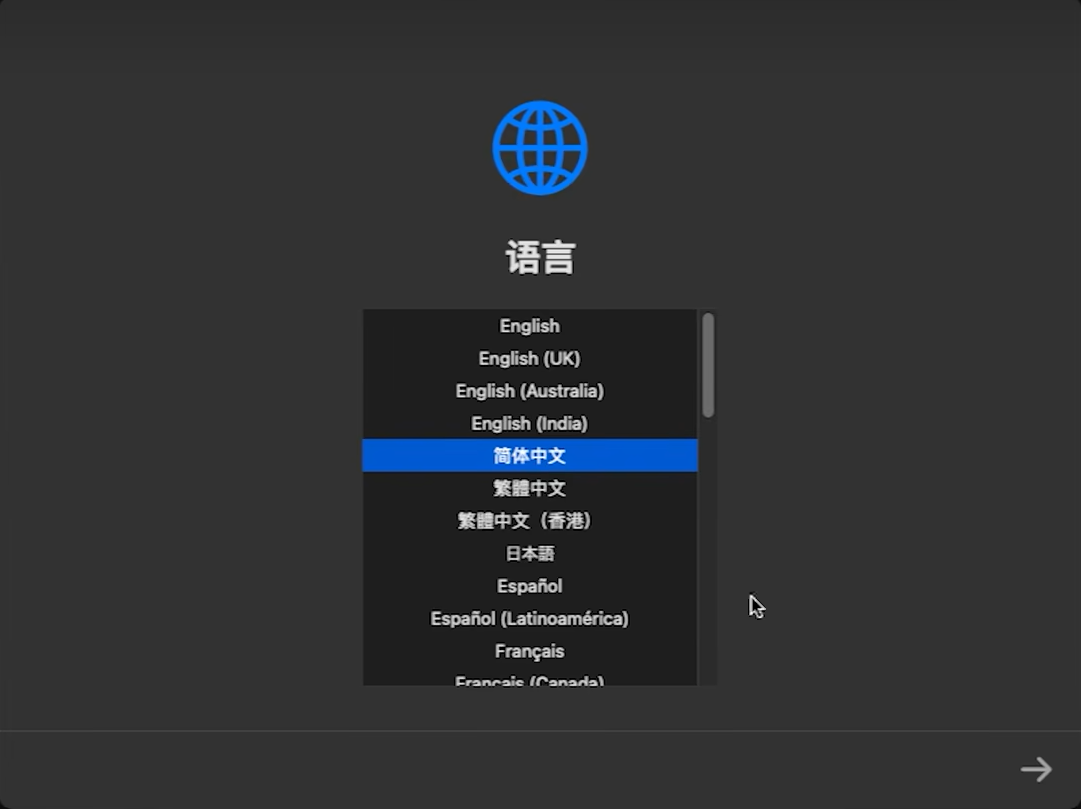
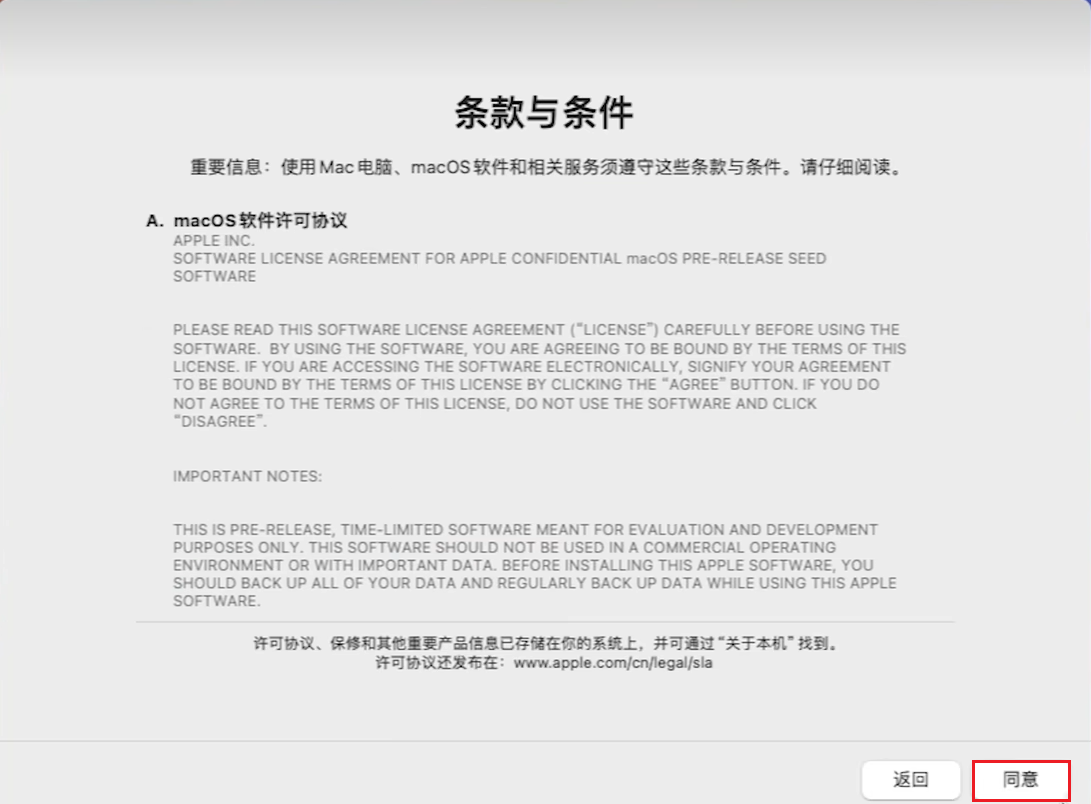
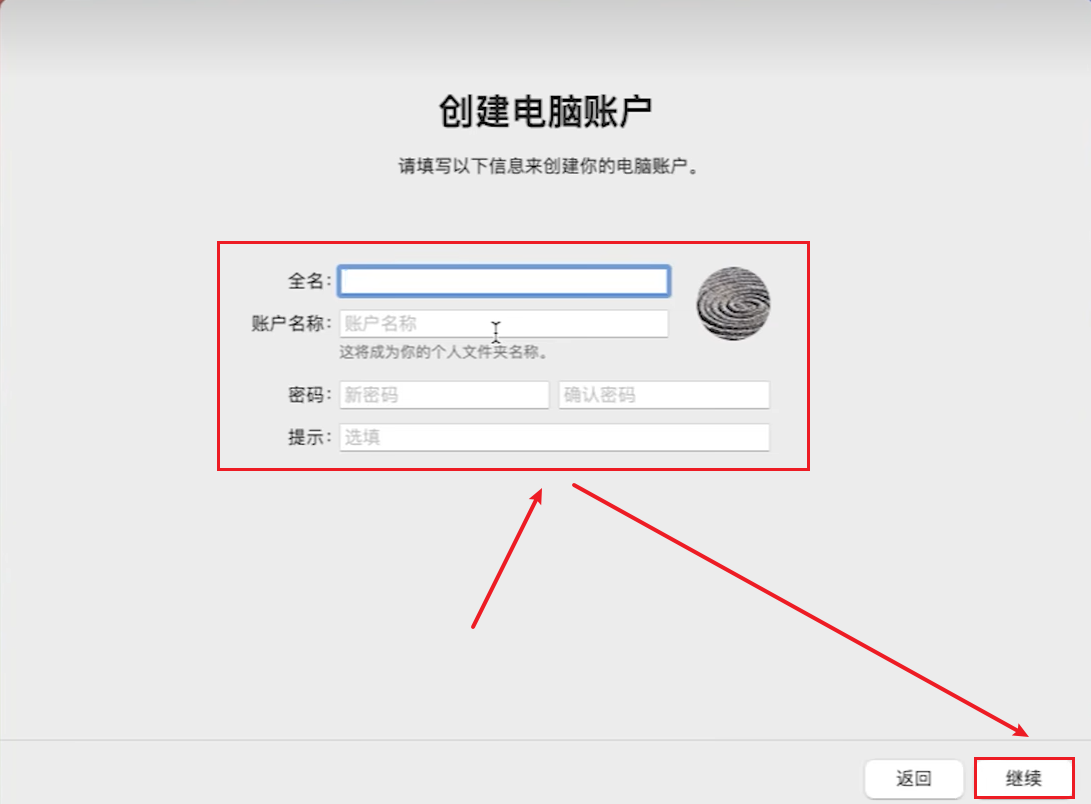
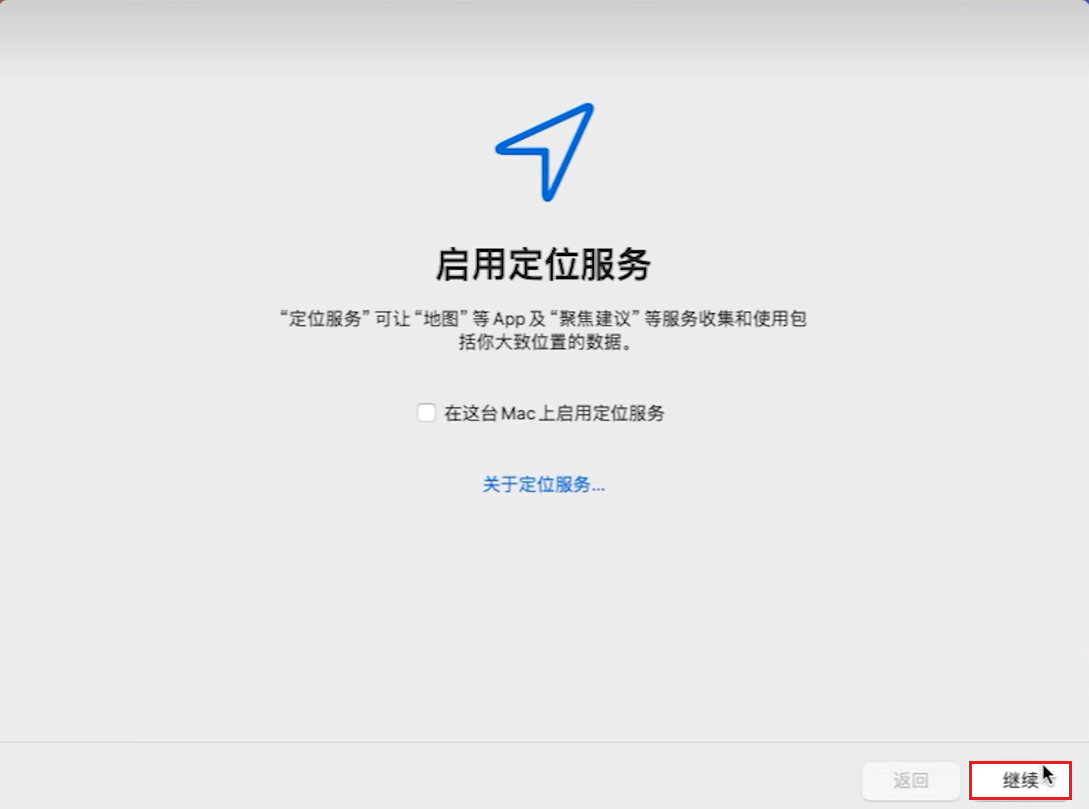
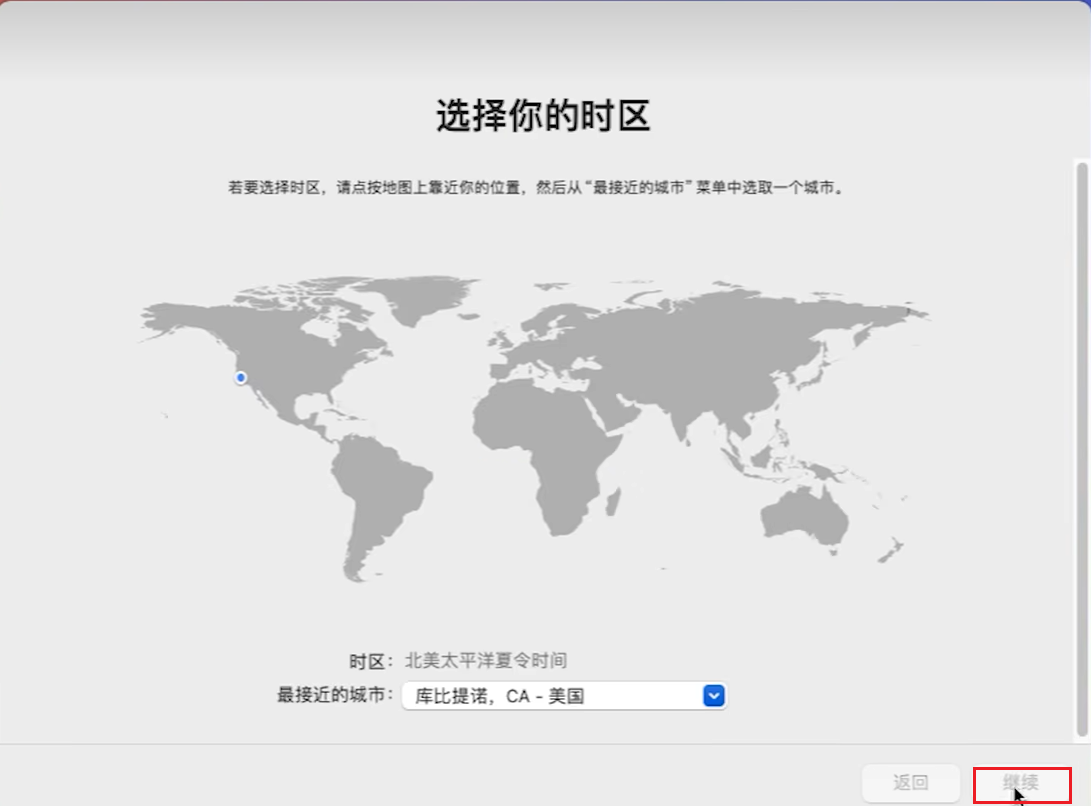
/images/guides/DFU模式重装Mac系统/10.png
(图10)
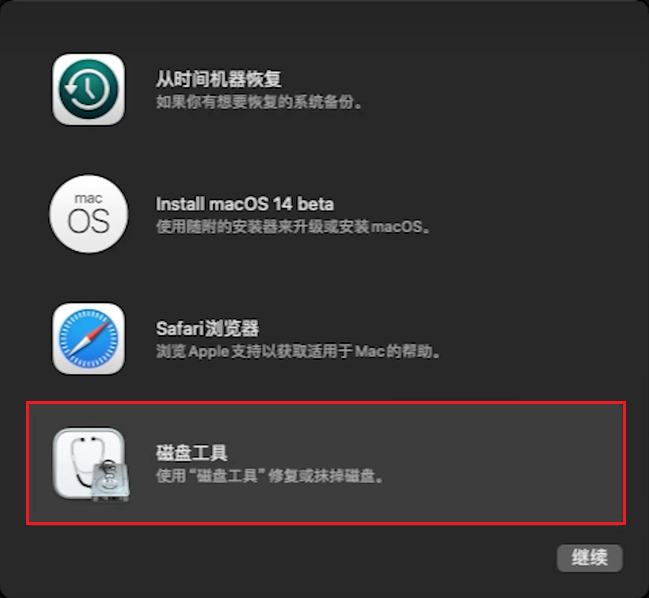
/images/guides/DFU模式重装Mac系统/11.png
(图11)
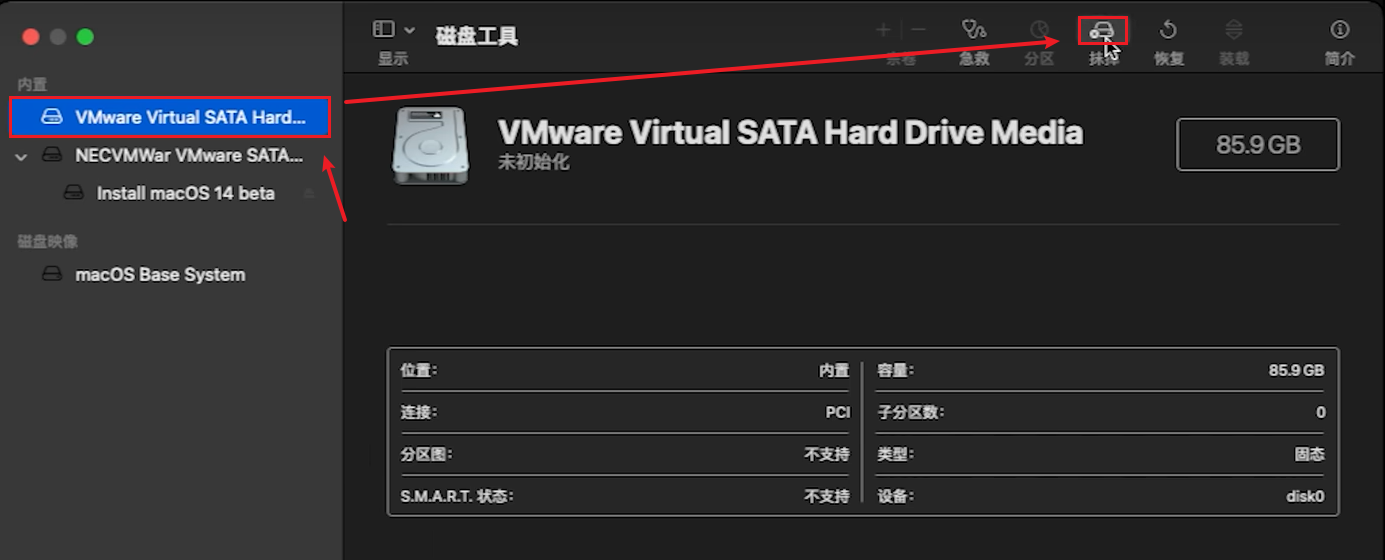
/images/guides/DFU模式重装Mac系统/12.png
(图12)

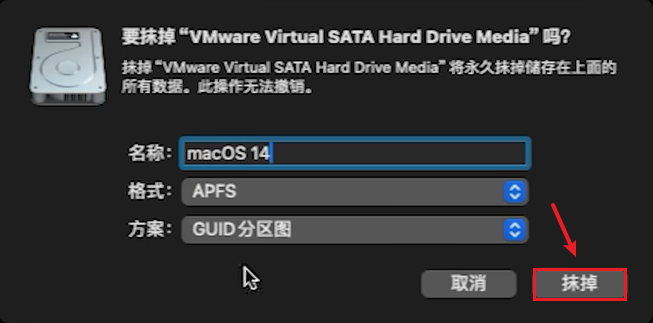
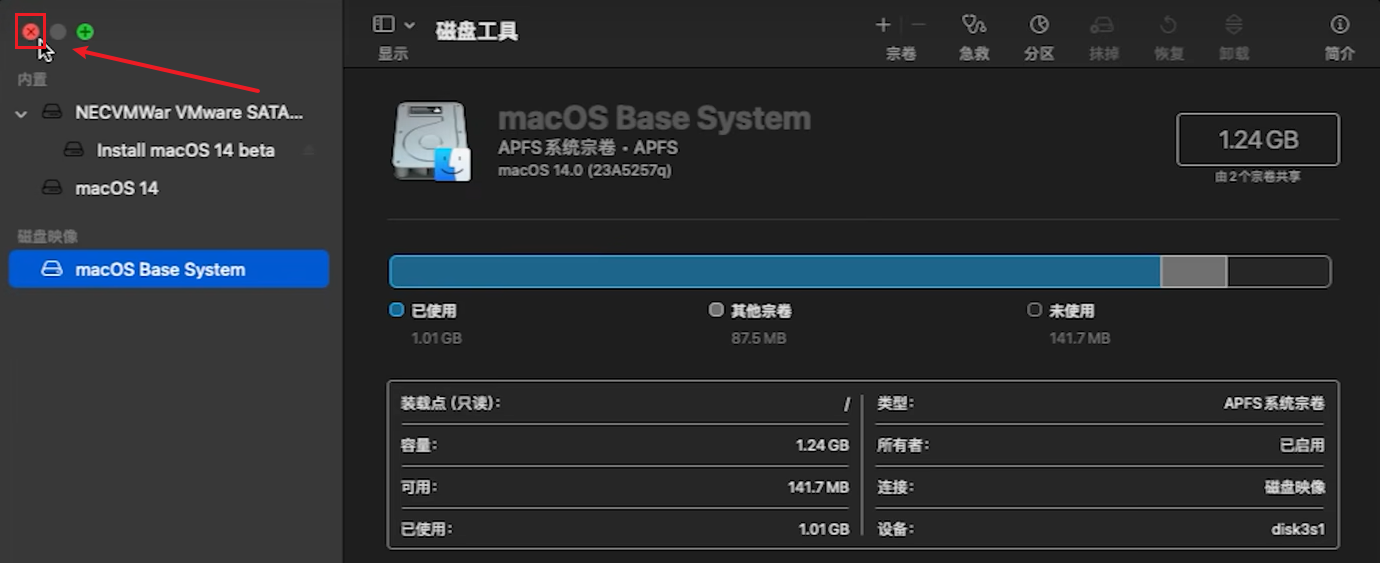
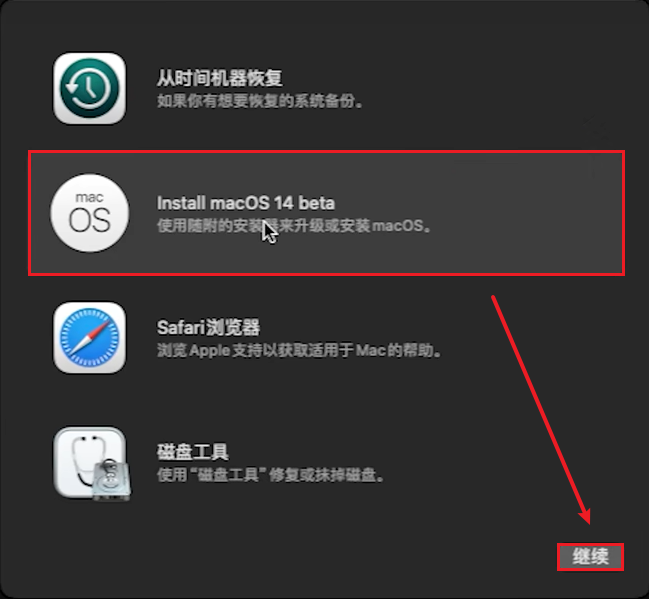
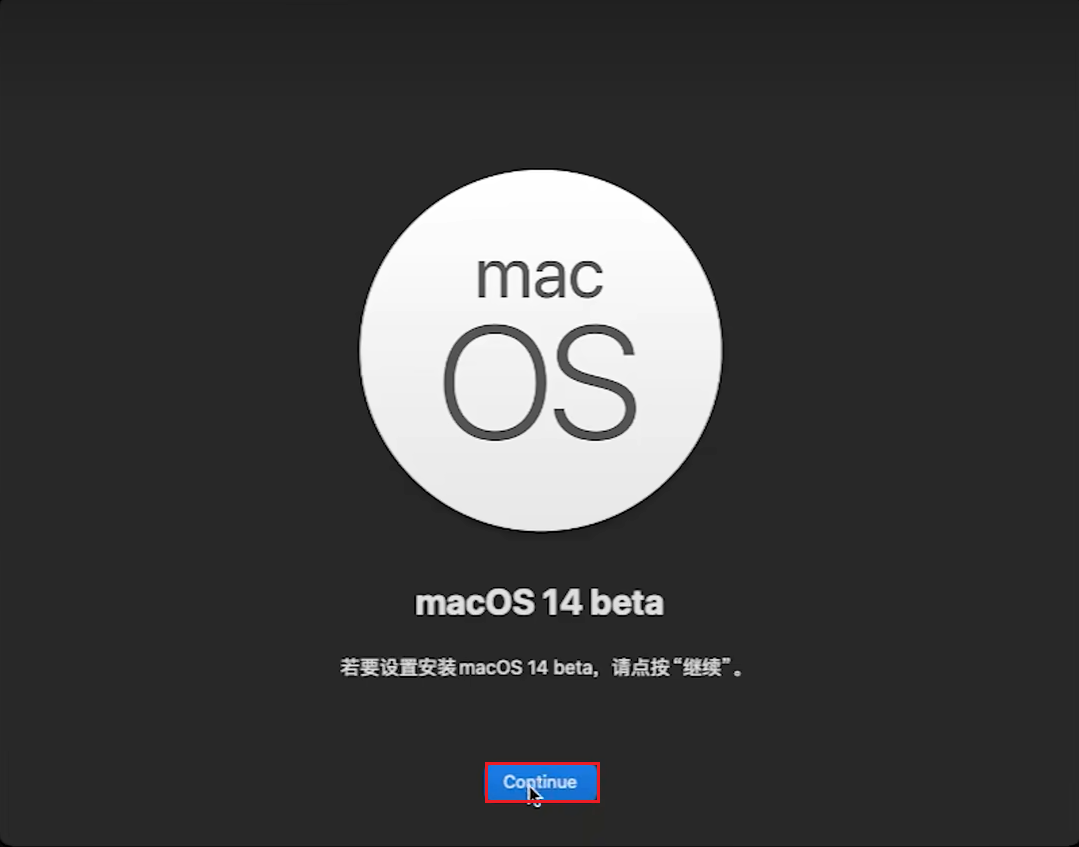
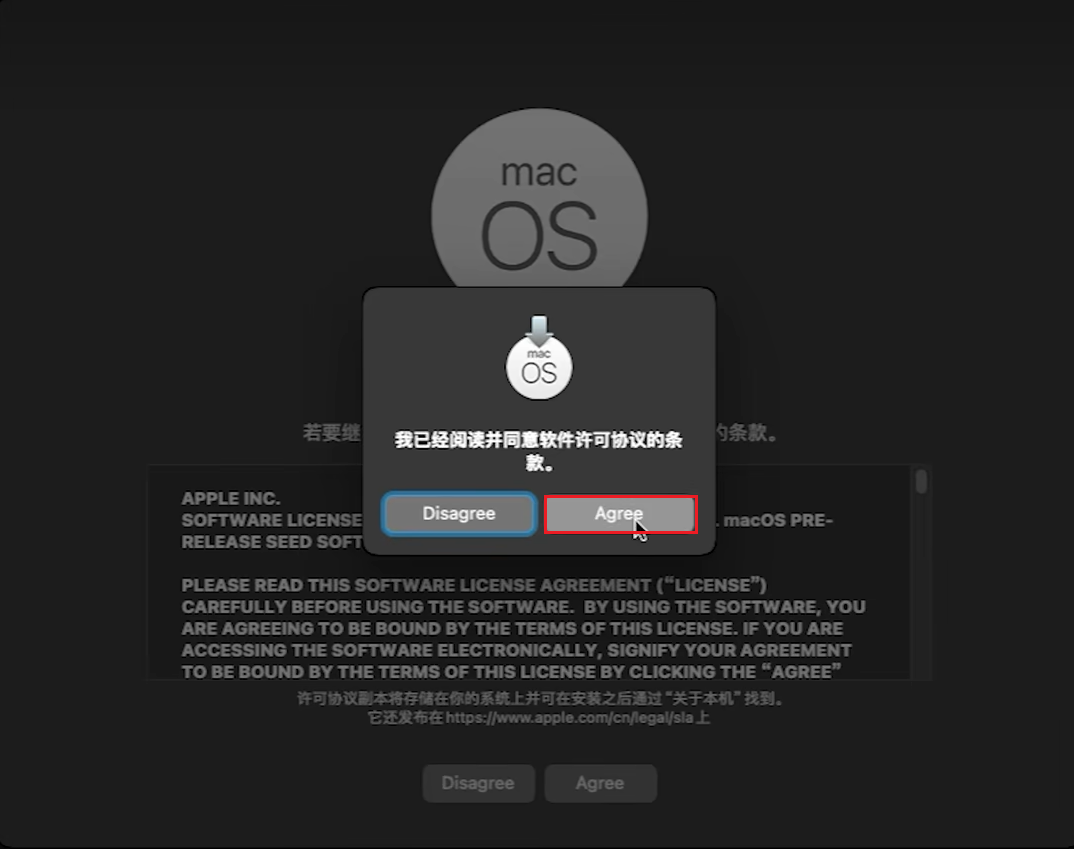
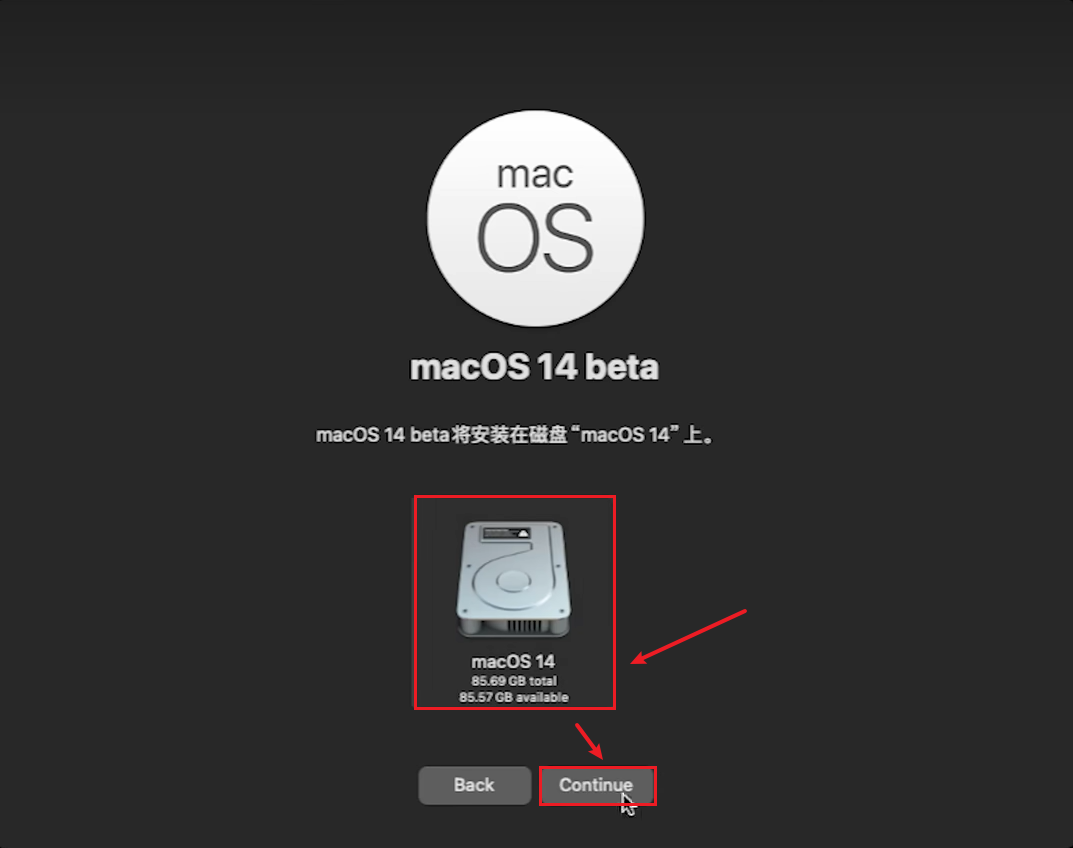
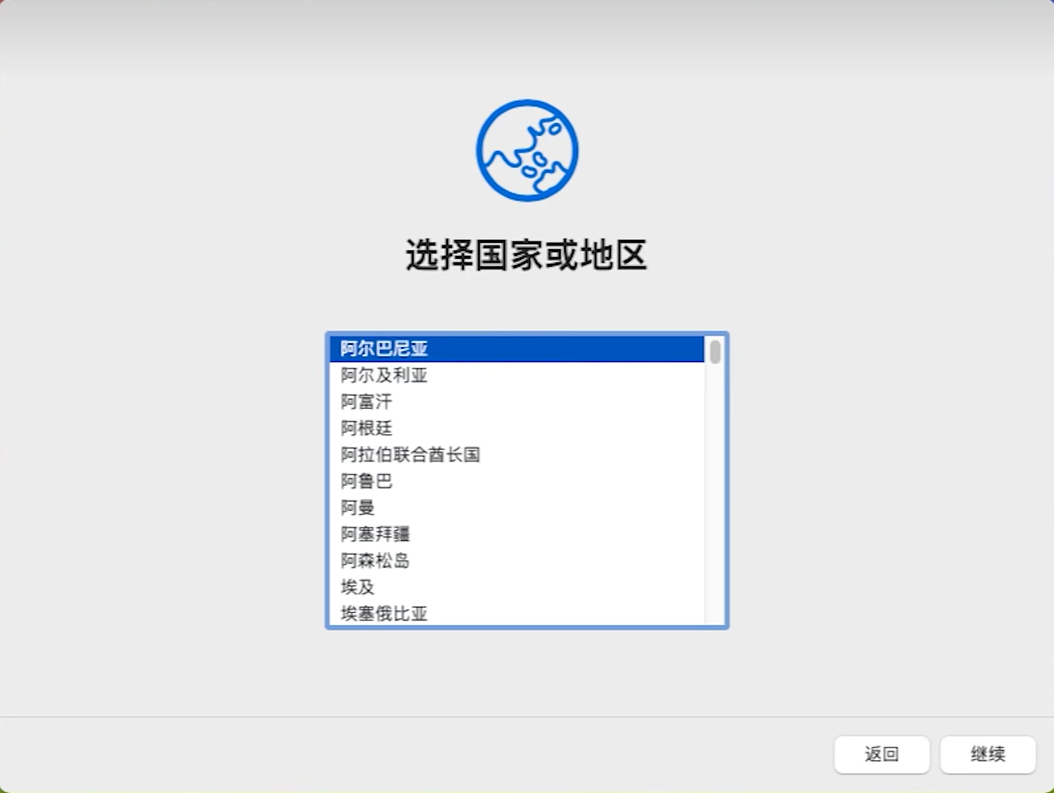
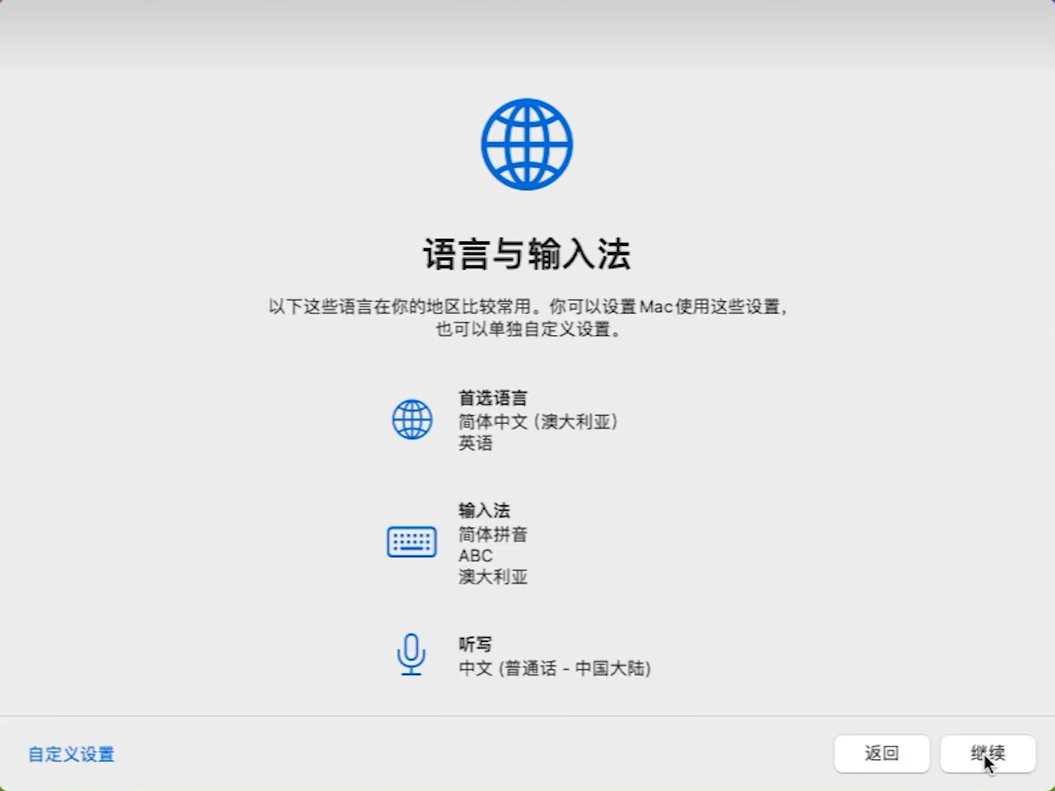
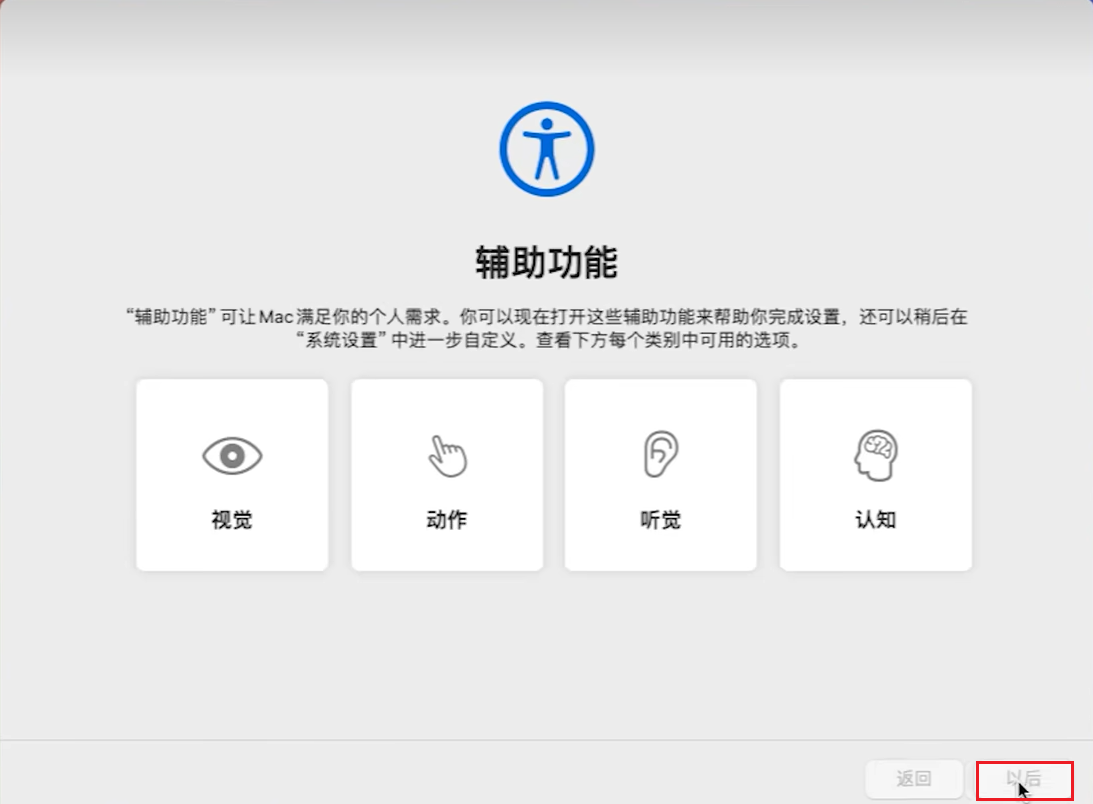
  1. VMWare 安装 Mac 系统

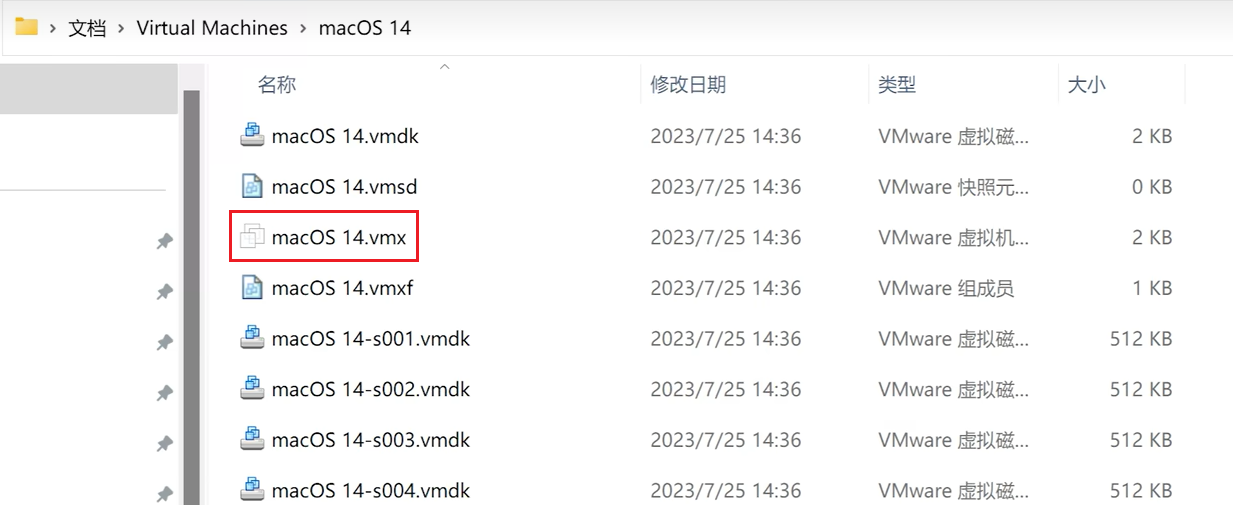
用记事本打开 macOS 14.vmx 文件

1
2
3
4
5
# 底部添加
smc.version = "0"

# 启用以太网
# 搜索 ethernet0.virtualDev = "e1000e" 并将 e1000e替换 为 vmxnet3 并保存文件。
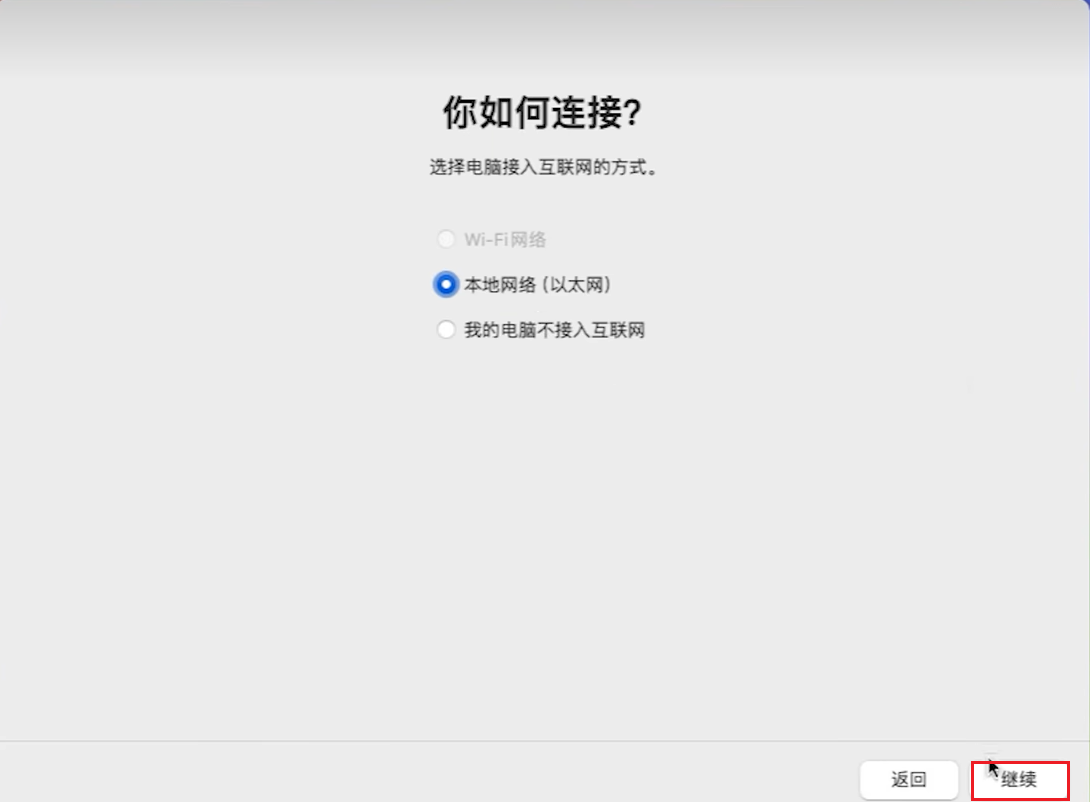
/images/guides/DFU模式重装Mac系统/13.png
(图13)
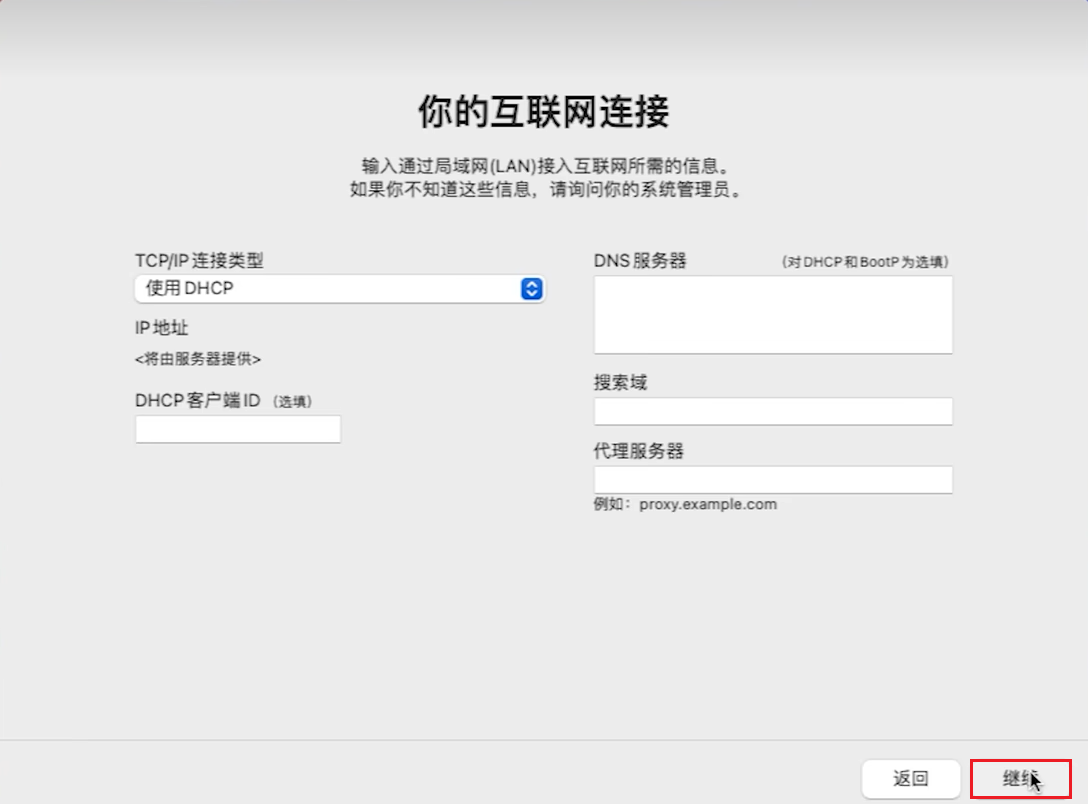
/images/guides/DFU模式重装Mac系统/14.png
(图14)
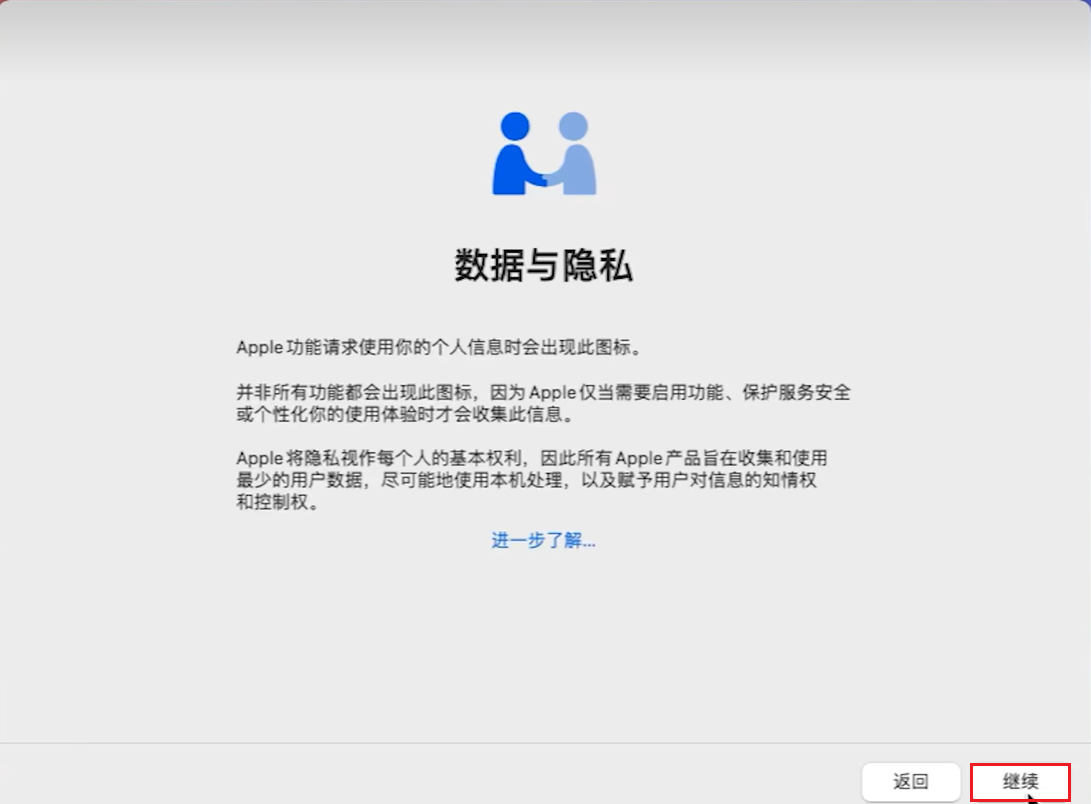
/images/guides/DFU模式重装Mac系统/15.png
(图15)
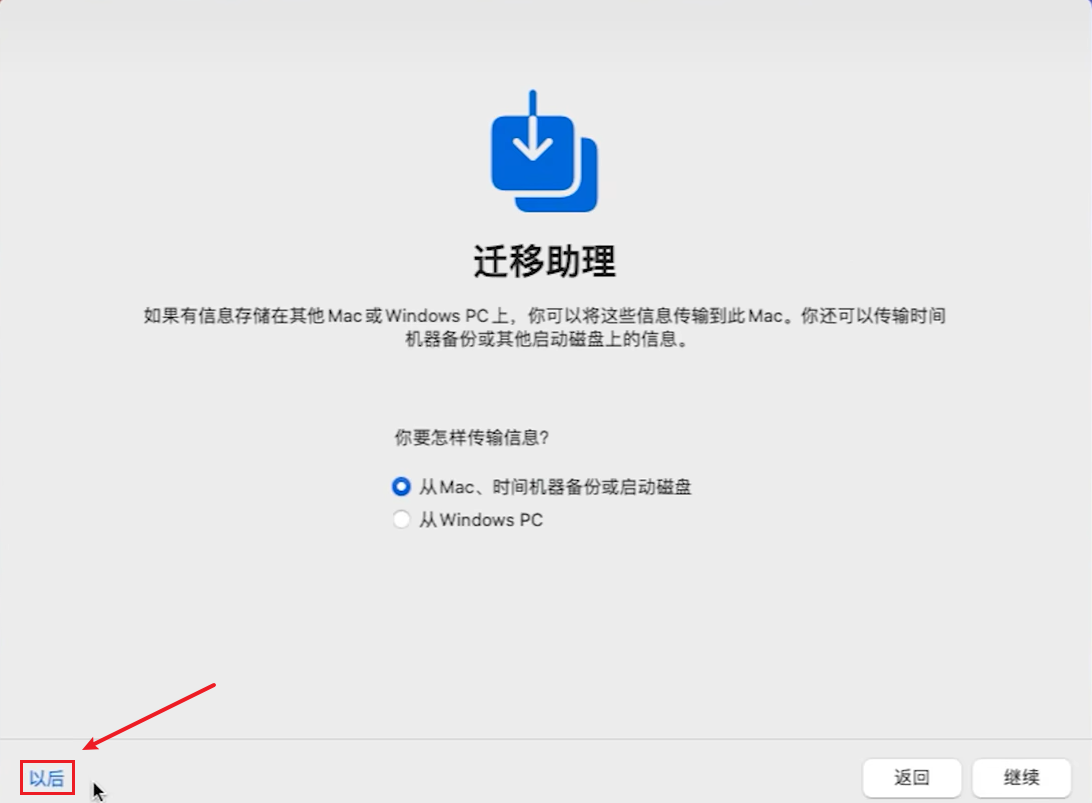
/images/guides/DFU模式重装Mac系统/16.png
(图16)
/images/guides/DFU模式重装Mac系统/17.png
(图17)
/images/guides/DFU模式重装Mac系统/18.png
(图18)
/images/guides/DFU模式重装Mac系统/19.png
(图19)
/images/guides/DFU模式重装Mac系统/20.png
(图20)
/images/guides/DFU模式重装Mac系统/21.png
(图21)
/images/guides/DFU模式重装Mac系统/22.png
(图22)
/images/guides/DFU模式重装Mac系统/23.png
(图23)
/images/guides/DFU模式重装Mac系统/24.png
(图24)
/images/guides/DFU模式重装Mac系统/25.png
(图25)
/images/guides/DFU模式重装Mac系统/26.png
(图26)
/images/guides/DFU模式重装Mac系统/27.png
(图27)
/images/guides/DFU模式重装Mac系统/28.png
(图28)
/images/guides/DFU模式重装Mac系统/29.png
(图29)
/images/guides/DFU模式重装Mac系统/30.png
(图30)
/images/guides/DFU模式重装Mac系统/31.png
(图31)
/images/guides/DFU模式重装Mac系统/32.png
(图32)
/images/guides/DFU模式重装Mac系统/33.png
(图33)
/images/guides/DFU模式重装Mac系统/34.png
(图34)
/images/guides/DFU模式重装Mac系统/35.png
(图35)

  1. 重装系统

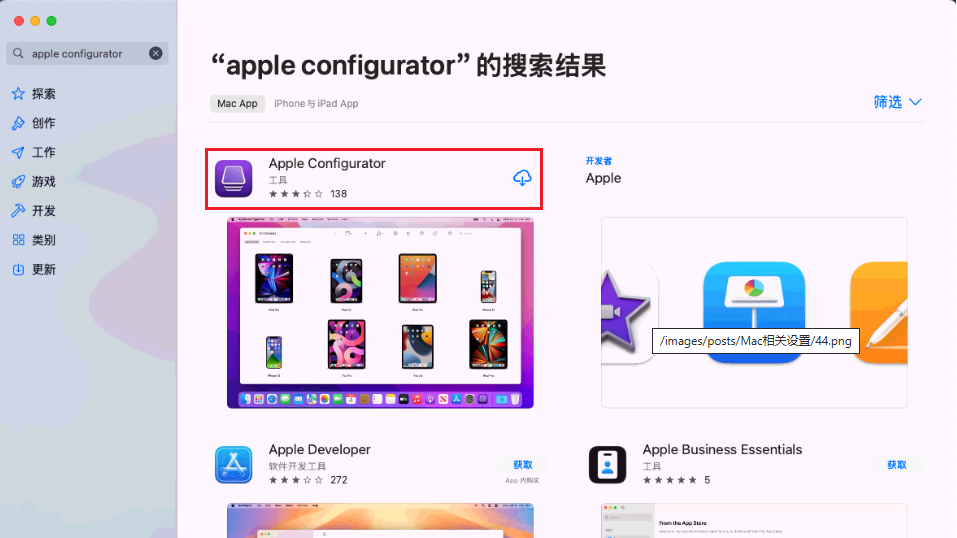
在虚拟机中的苹果应用商店安装 Apple Configurator 软件
/images/guides/DFU模式重装Mac系统/36.png
(图36)

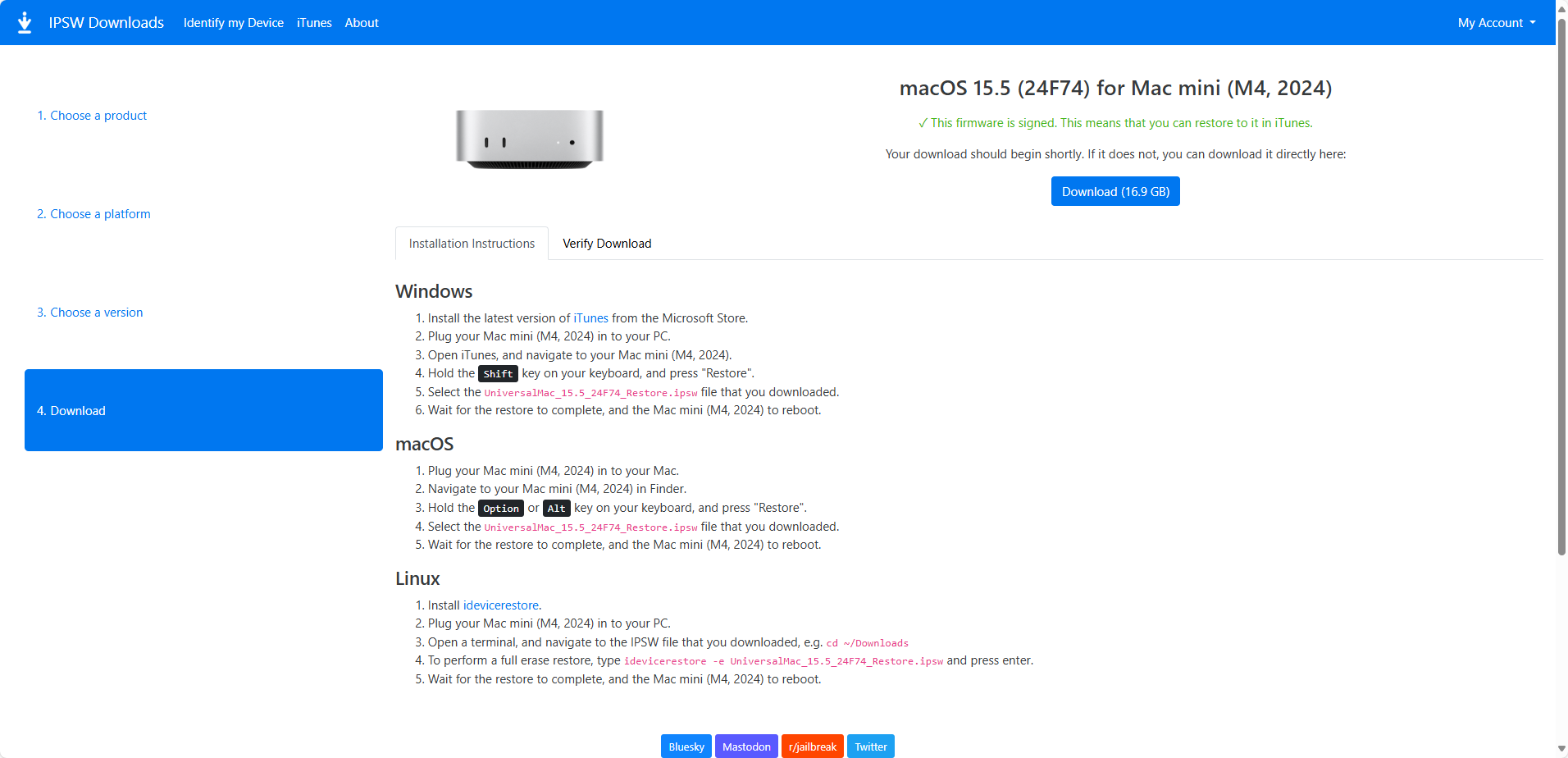
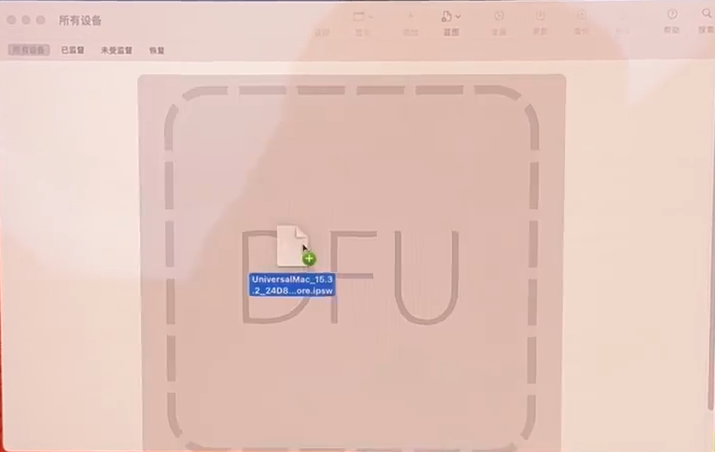
准备好 mac 系统的 ipsw 固件

下载:IPSW Downloads

/images/guides/DFU模式重装Mac系统/37.png
(图37)

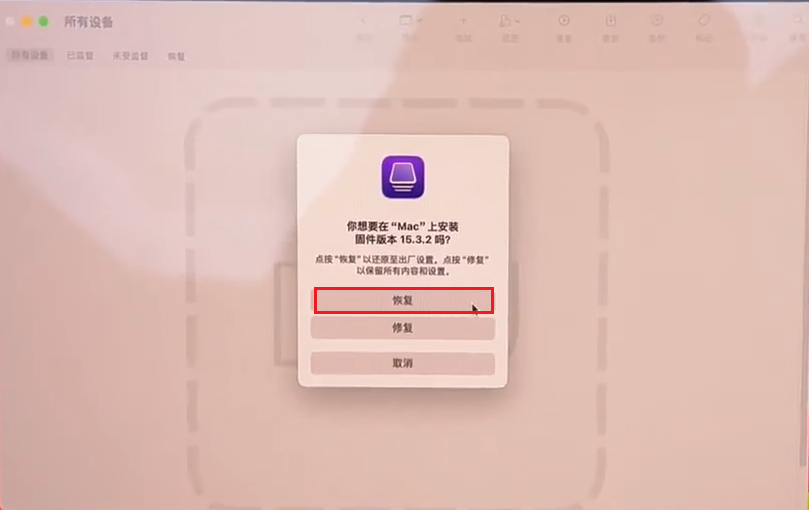
打开 Apple Configurator 软件,Mac mini 先不插电源,用一根线连接 Windows 电脑和 Mac mini 背面的三个雷电接中间的接口,按住 Mac mini 开机键按住 10 秒,然后插入电源,松开开机键。
/images/guides/DFU模式重装Mac系统/38.png
(图38)
/images/guides/DFU模式重装Mac系统/39.png
(图39)

0%